

Lektionsmodus nutzen
Der Lektionsmodus ist für das Tablet oder Handy im Auto. Du öffnest ein Thema, zeigst deinem Schüler das Bild und die Theorie dazu, zeichnest bei Bedarf hinein und bewertest, wie gut er es kann. Jede Bewertung speichert DriveFlow sofort.
Lektionsmodus öffnen
Abschnitt betitelt „Lektionsmodus öffnen“Öffne deine Lektion, zum Beispiel im Kalender, und wähle Lektionsmodus. Den Lektionsmodus gibt es nur für deine eigenen Lektionen.


Thema wählen
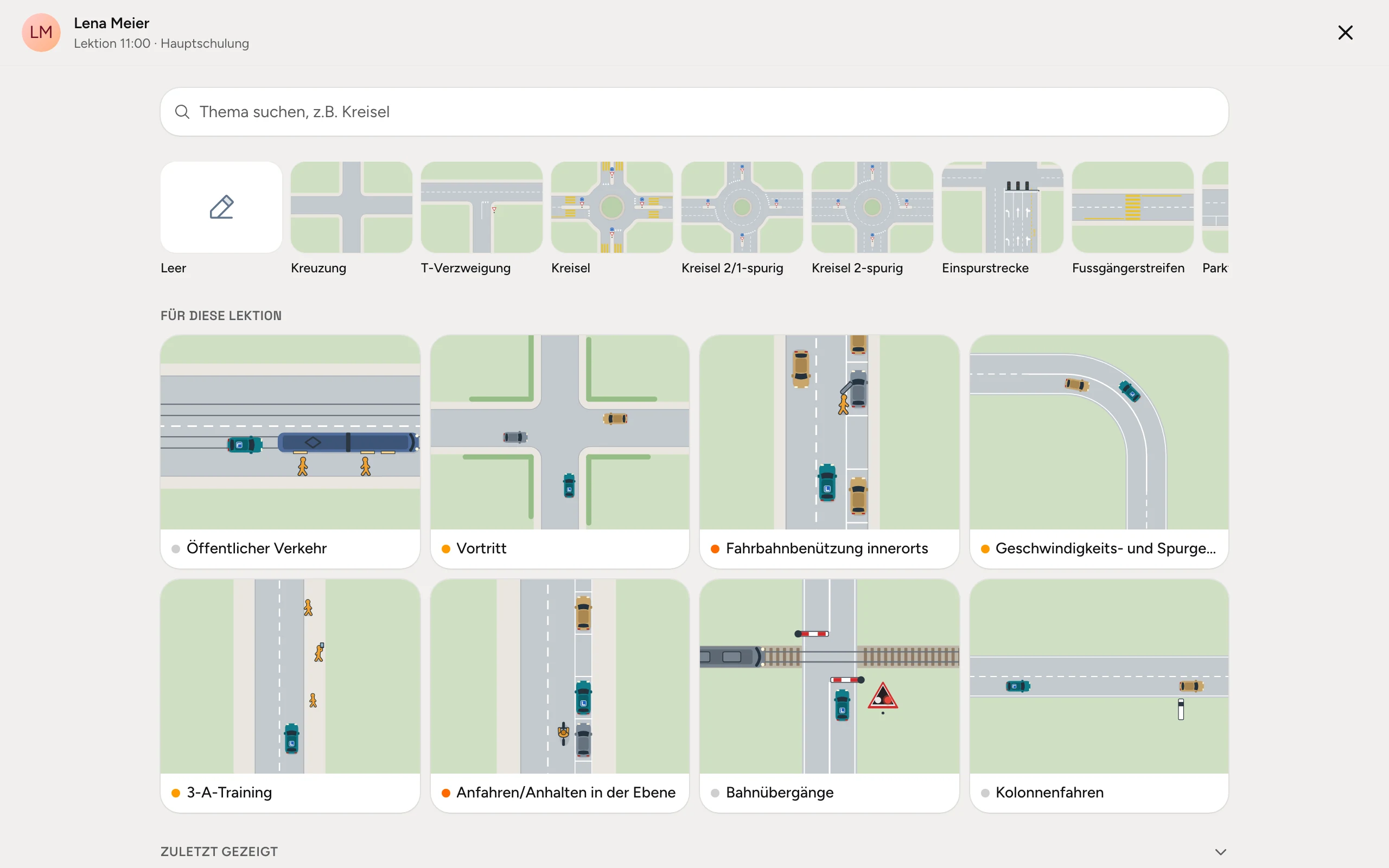
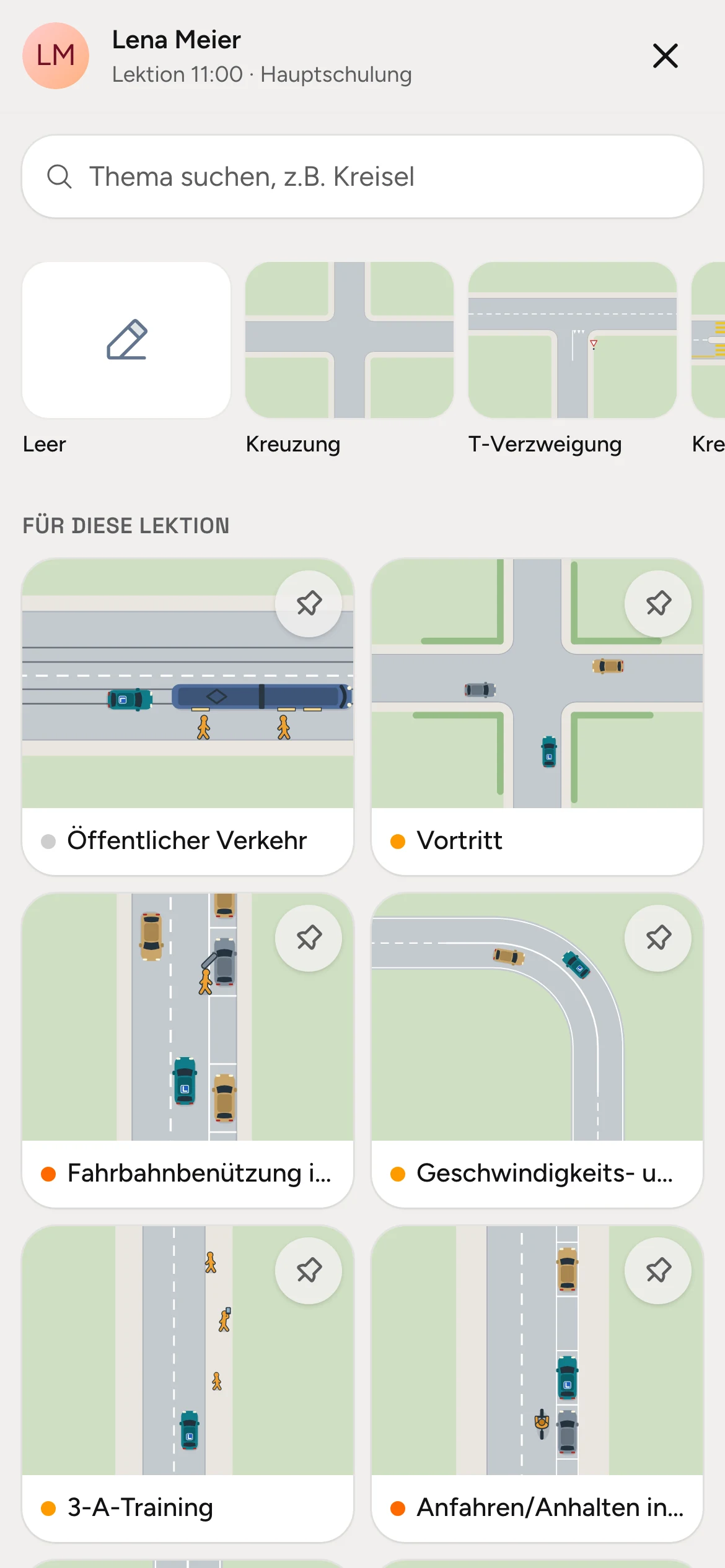
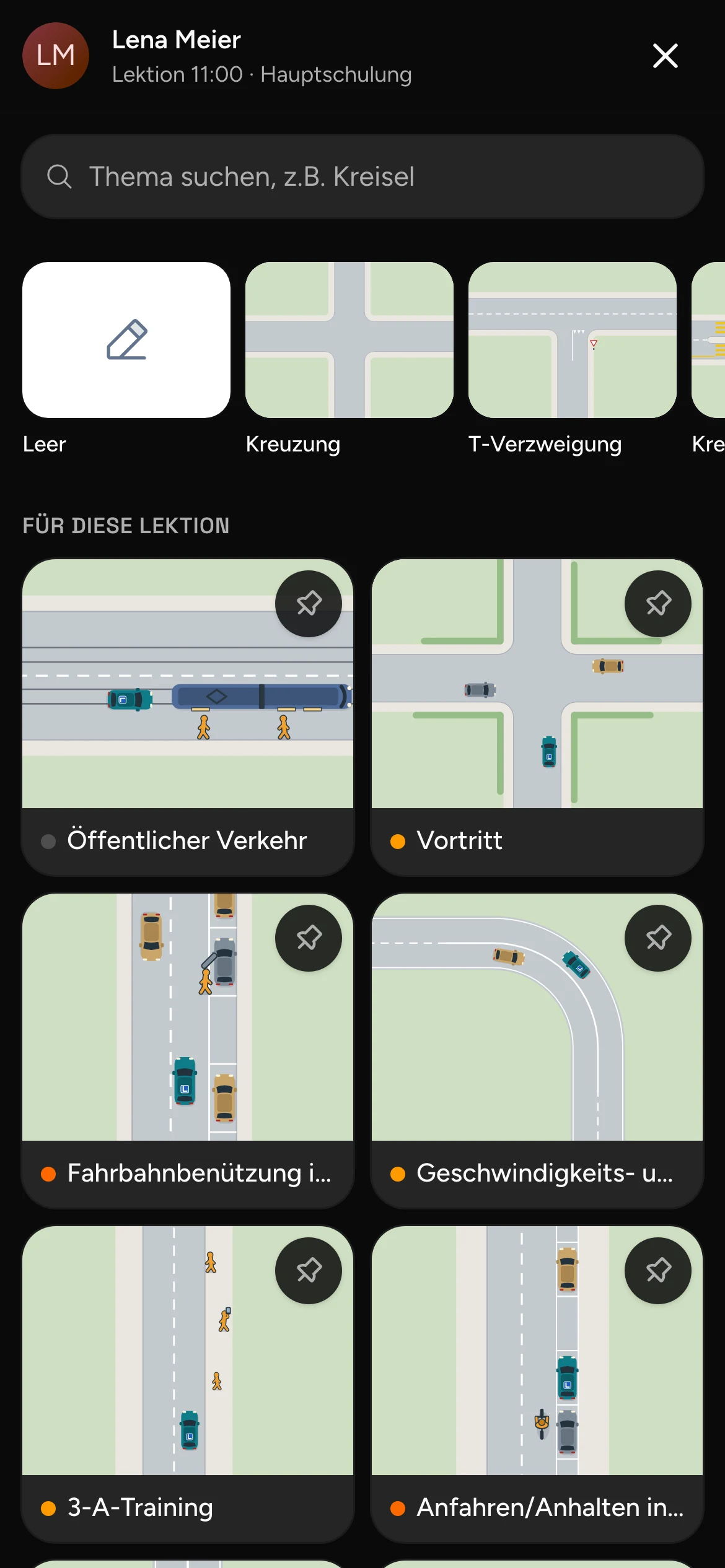
Abschnitt betitelt „Thema wählen“Oben steht der Name deines Schülers, seine Stufe und die Zeit der Lektion. Darunter findest du die Themen:
- Thema suchen: Gib zum Beispiel «Kreisel» ein.
- Vorlagen zum Zeichnen: eine leere Skizze oder eine Strassensituation wie Kreuzung, Kreisel oder Autobahn-Einfahrt.
- Für diese Lektion: die Themen dieser Lektion und die, an denen dein Schüler gerade arbeitet.
- Angepinnt und Zuletzt gezeigt: Mit der Nadel auf einer Kachel pinnst du ein Thema an, das du oft brauchst.
- Darunter alle Themen nach Stufe, von der Vorschulung bis zu den besonderen Ausbildungspunkten.
Ein Punkt auf jeder Kachel zeigt, wie dein Schüler das Thema bisher kann.
Zeigen, zeichnen, bewerten
Abschnitt betitelt „Zeigen, zeichnen, bewerten“-
Wähle ein Thema. Links steht das Bild, rechts die Theorie. Mit Weiter und Zurück blätterst du durch die Karten des Themas.
-
Zeichne mit dem Finger oder dem Stift direkt ins Bild. Wähle unten eine Farbe. Mit dem Pfeil machst du den letzten Strich rückgängig, mit dem Papierkorb löschst du alles. Mit Skizze speichern bekommt dein Schüler die Skizze in seiner Lektion.
-
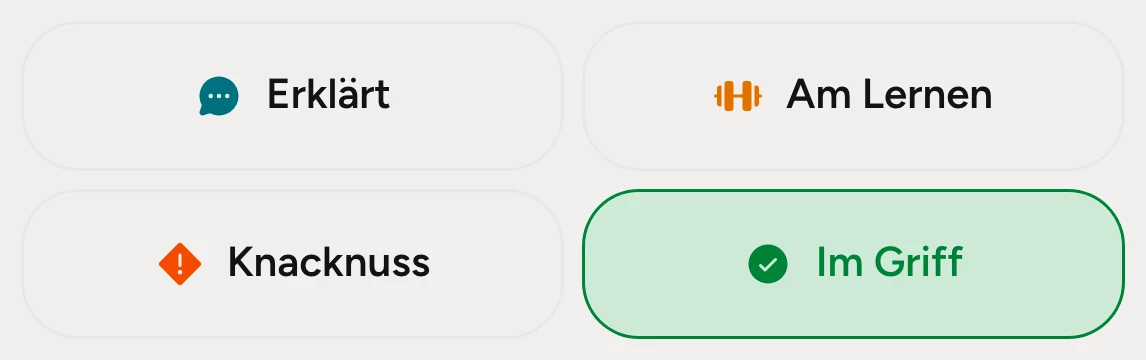
Bewerte das Thema unten mit Erklärt, Am Lernen, Knacknuss oder Im Griff.
-
Wähle oben Themen für das nächste Thema. Mit dem Kreuz beendest du den Lektionsmodus.
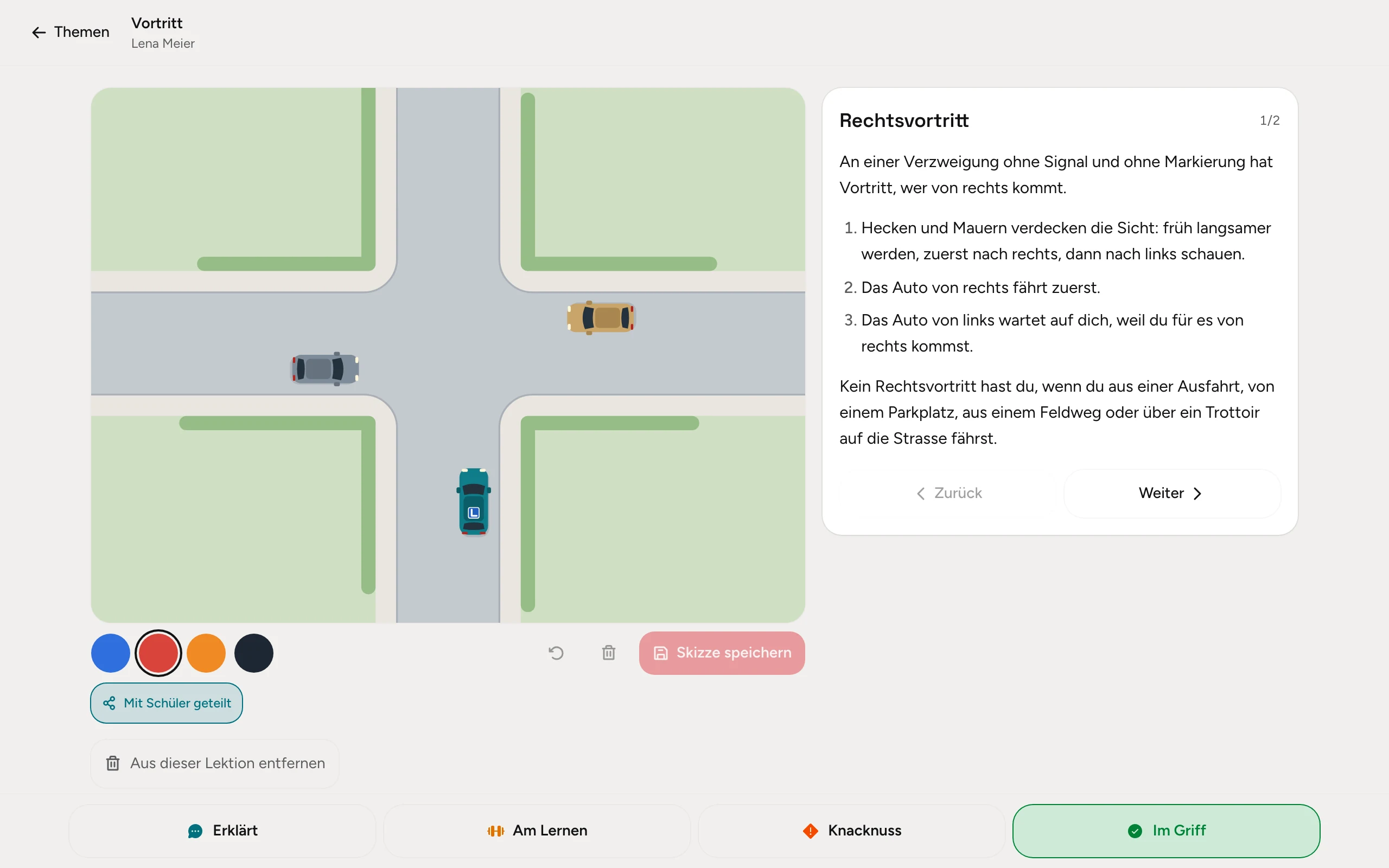
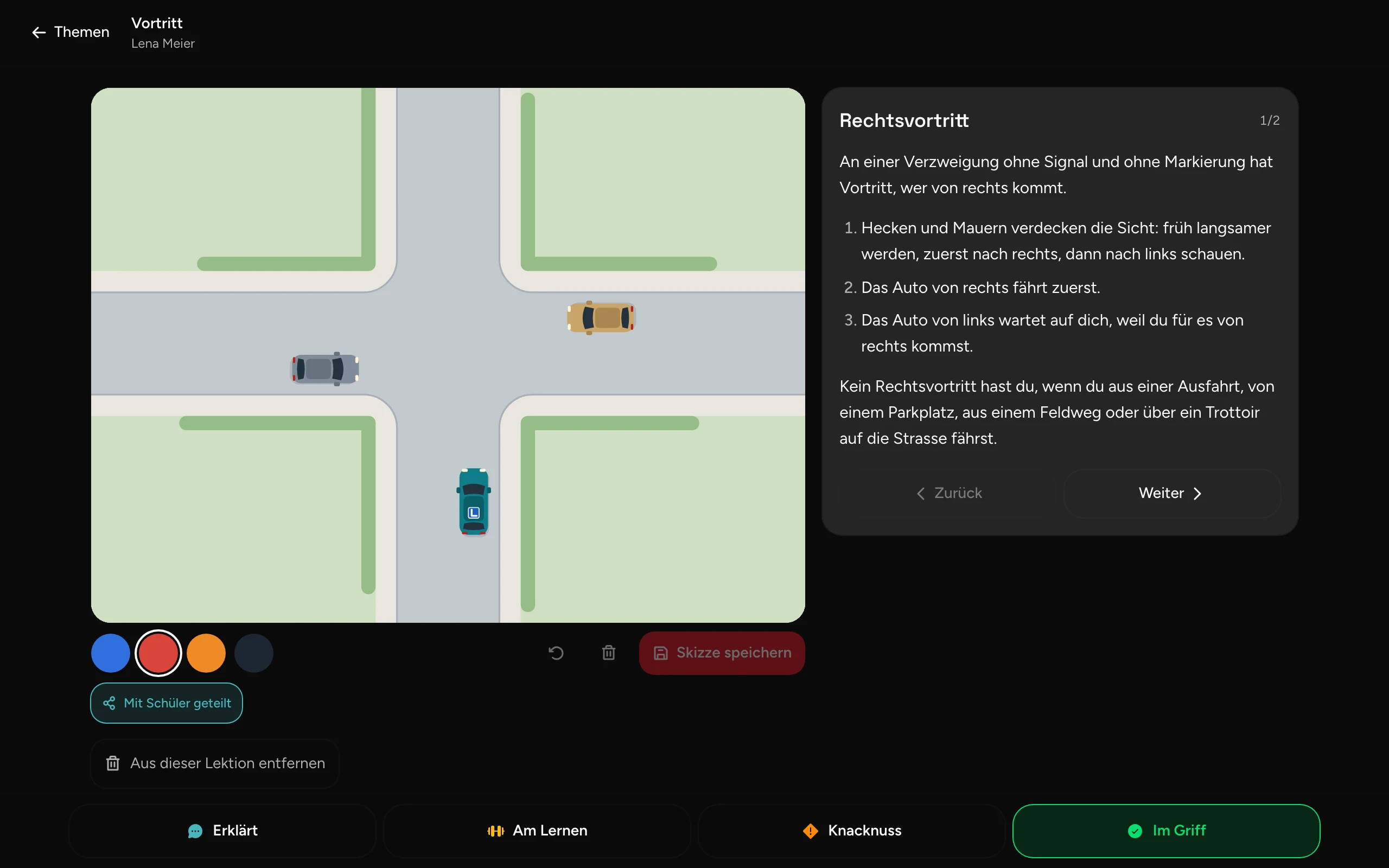
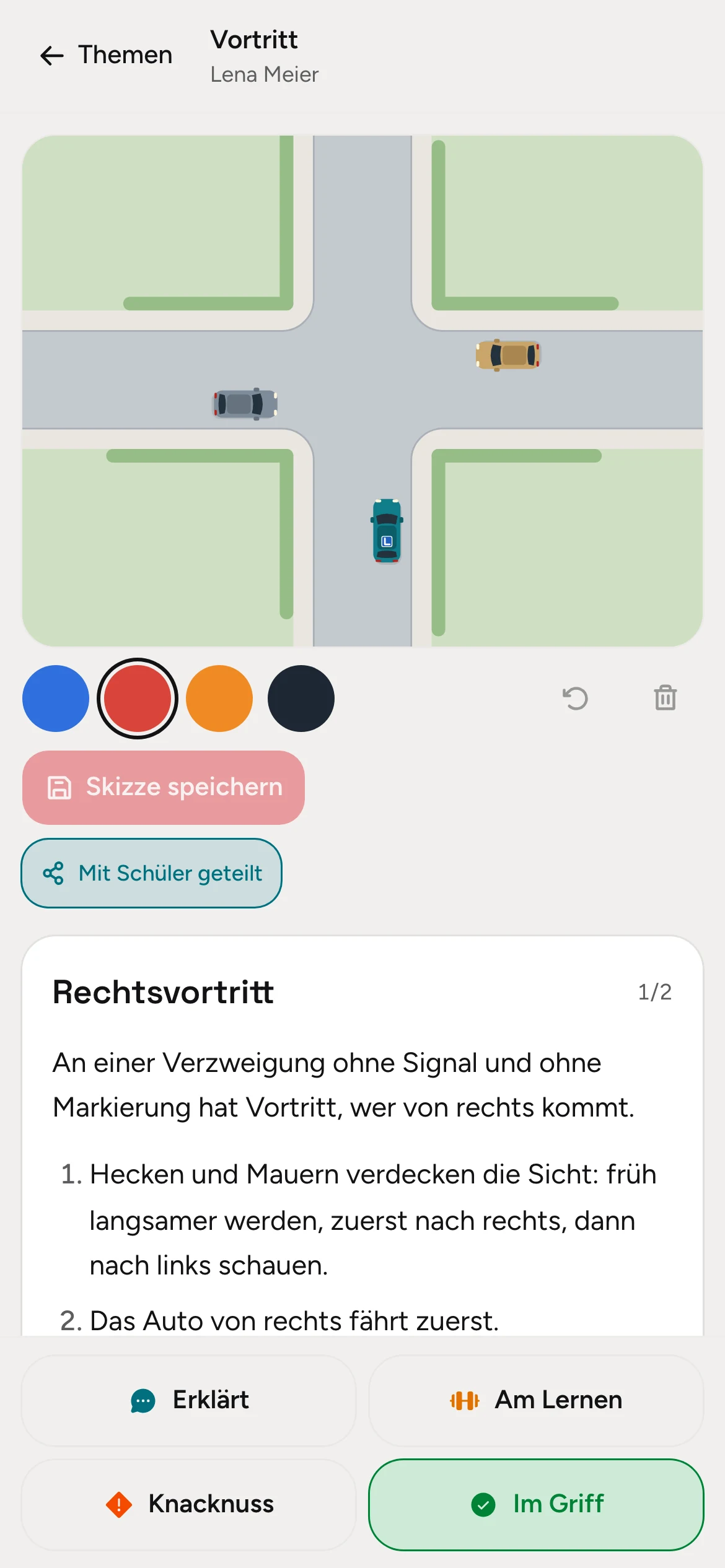
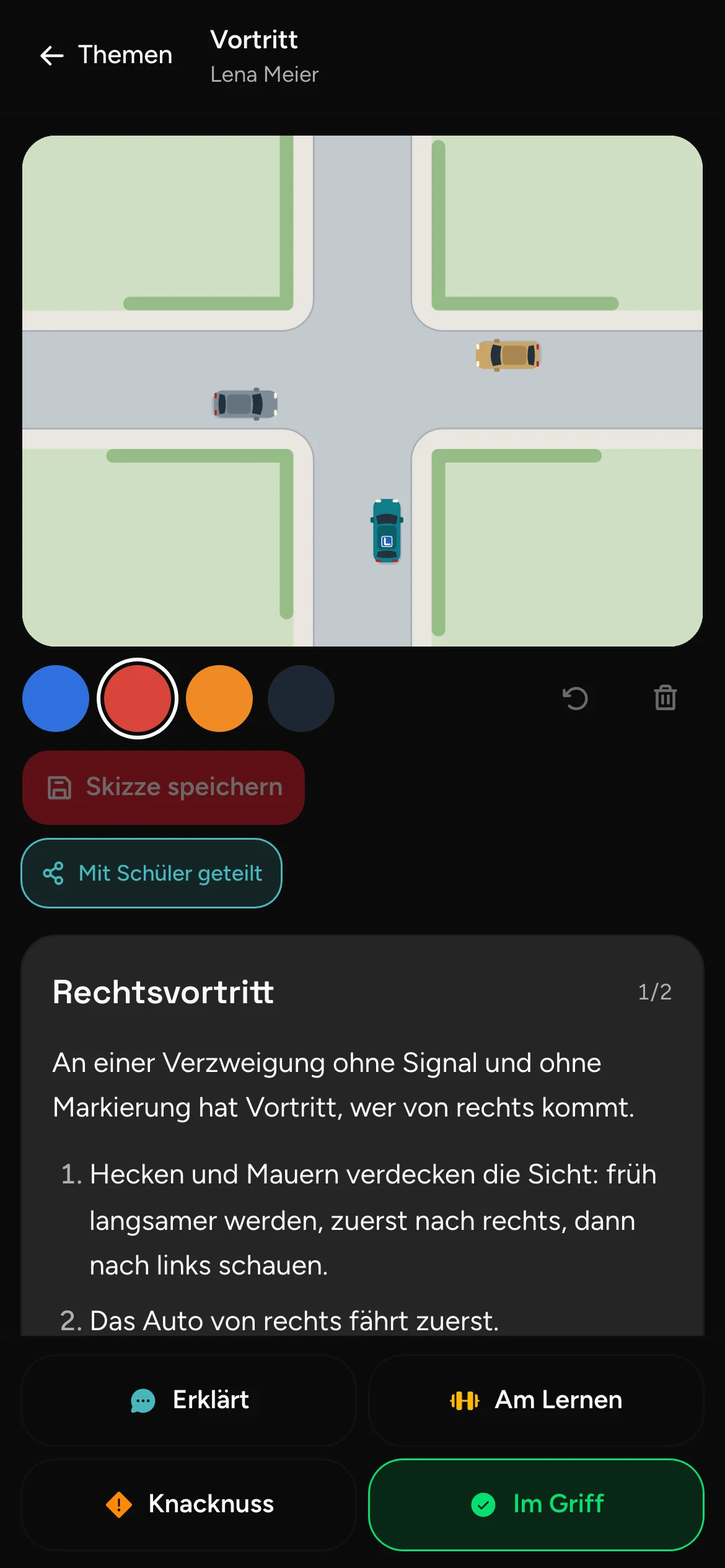
Mit Mit Schüler geteilt gibst du die Theoriekarte deinem Schüler frei, er findet sie danach bei seinem Thema. Hast du ein Thema aus Versehen bewertet, nimmst du es mit Aus dieser Lektion entfernen wieder heraus.
Ohne Netz
Abschnitt betitelt „Ohne Netz“Fällt im Auto das Netz aus, arbeitest du weiter. DriveFlow merkt sich deine Bewertungen und überträgt sie, sobald du wieder online bist. Oben steht so lange ein Hinweis. Danach meldet DriveFlow «Offline gespeicherte Änderungen übertragen».
Das sieht dein Schüler
Abschnitt betitelt „Das sieht dein Schüler“Deine Bewertungen landen auf der Ausbildungskarte deines Schülers. Unter Fortschritt sieht er, wie viele Themen er behandelt hat und woran er arbeitet. Geteilte Karten und gespeicherte Skizzen findet er bei der Lektion und beim Thema unter «Material aus deinen Lektionen».