

Fahrzeiten festlegen
Deine Schüler buchen Lektionen nur in den Zeiten, die du hier festlegst. Jeder Fahrlehrer legt seine Zeiten selbst fest, auch du als Inhaberin oder Inhaber, wenn du unterrichtest.
Wochenplan festlegen
Abschnitt betitelt „Wochenplan festlegen“-
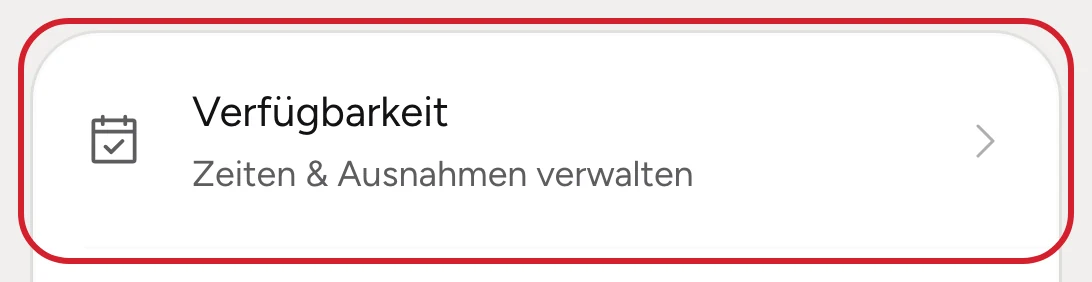
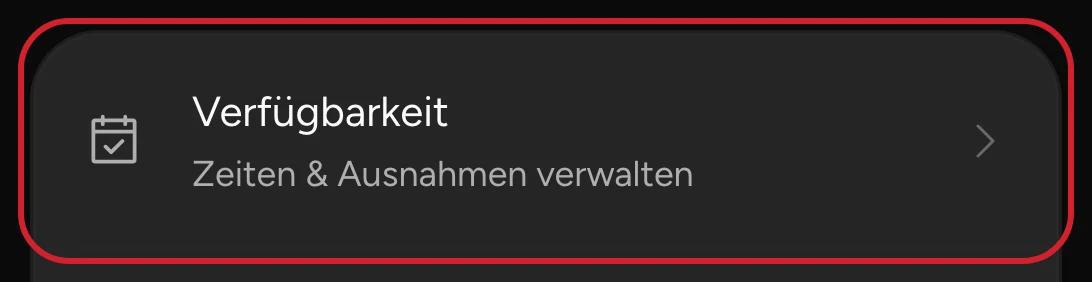
Öffne Verfügbarkeit in der Seitenleiste. Auf dem Handy öffnest du Profil und dann Verfügbarkeit.
-
Schalte unter Wöchentlicher Zeitplan die Tage ein, an denen du fährst. Ein neuer Tag beginnt mit 08:00 bis 17:00.
-
Wähle für jeden Tag, von wann bis wann du fährst. Die Zeiten gehen von 06:00 bis 20:00 in halben Stunden.
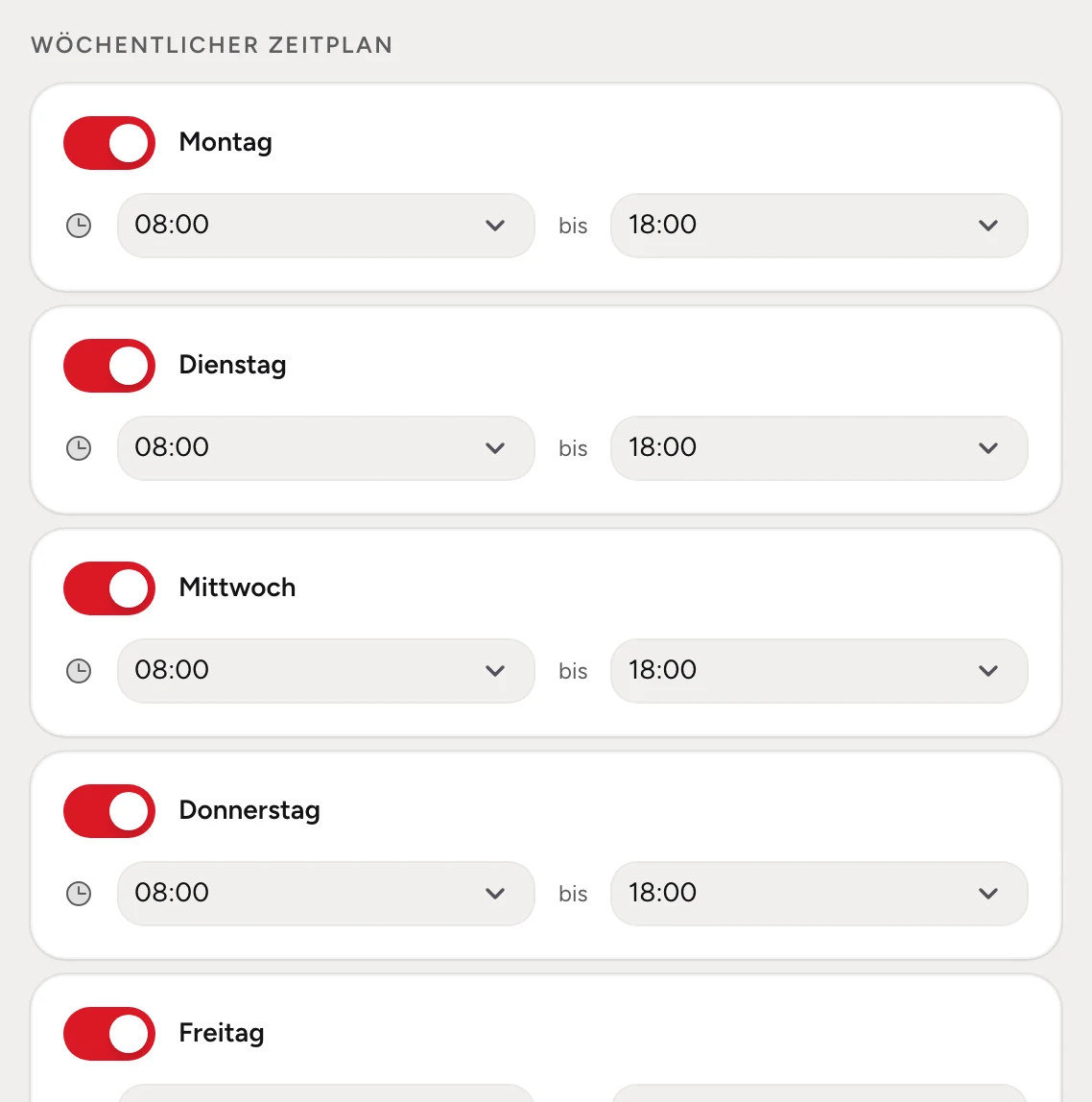
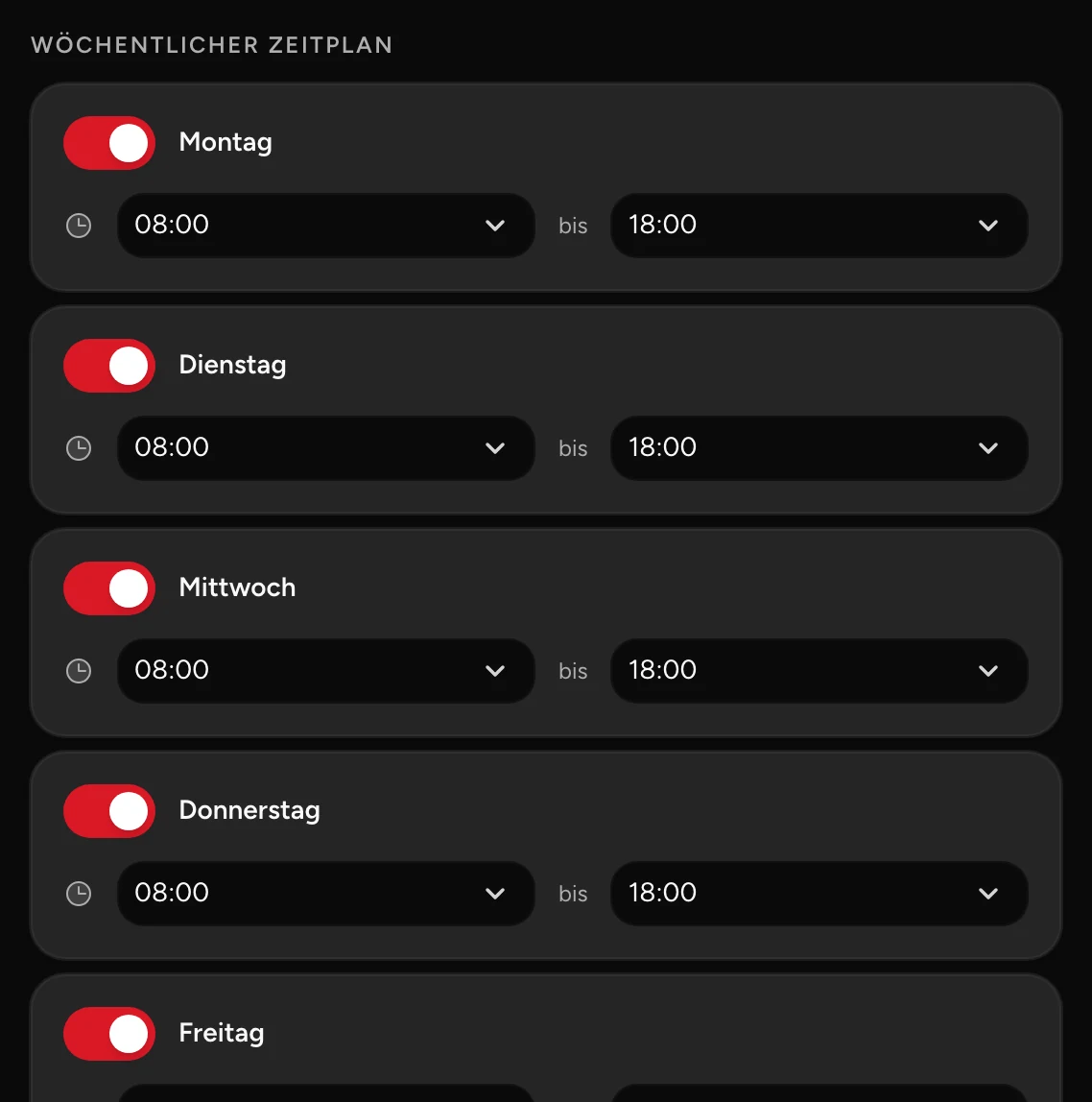
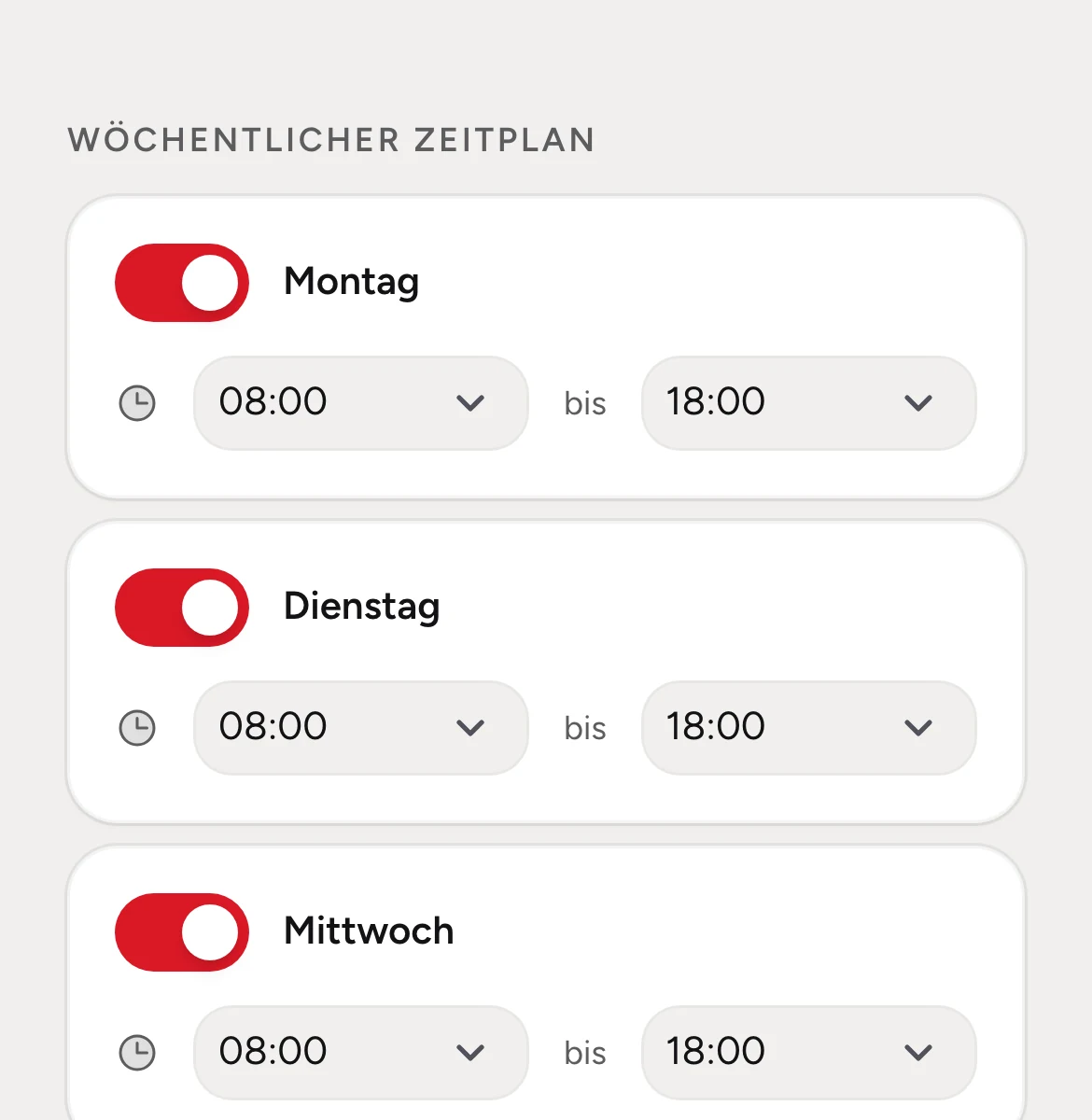
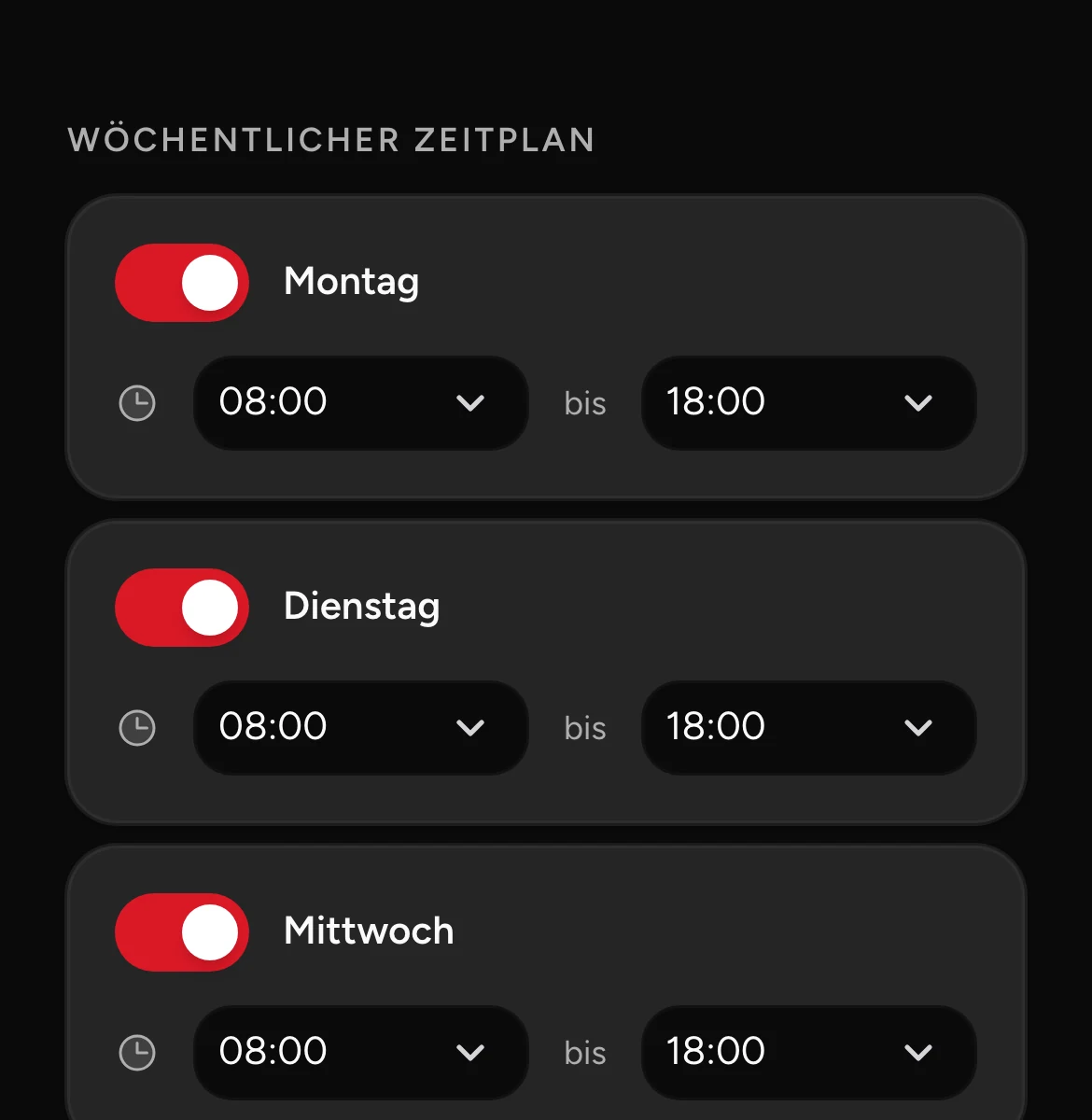
Beispieldaten.
Jede Änderung speichert DriveFlow sofort und meldet «Gespeichert». Pro Tag gibt es ein Zeitfenster. Als Endzeit kannst du nur Zeiten nach der Startzeit wählen, als Startzeit nur Zeiten vor der Endzeit.
Deine Schüler sehen nur Startzeiten, an denen die ganze Lektion in deine Zeiten passt. Wie weit im Voraus sie buchen können und ob du Buchungen bestätigst, stellst du unter Fahrschule verwalten → Buchung ein.
Der Schritt Fahrzeiten festlegen in der Einrichtung ist erledigt, sobald du oder einer deiner Fahrlehrer mindestens einen Tag eingeschaltet hat.
Pause nach jeder Lektion
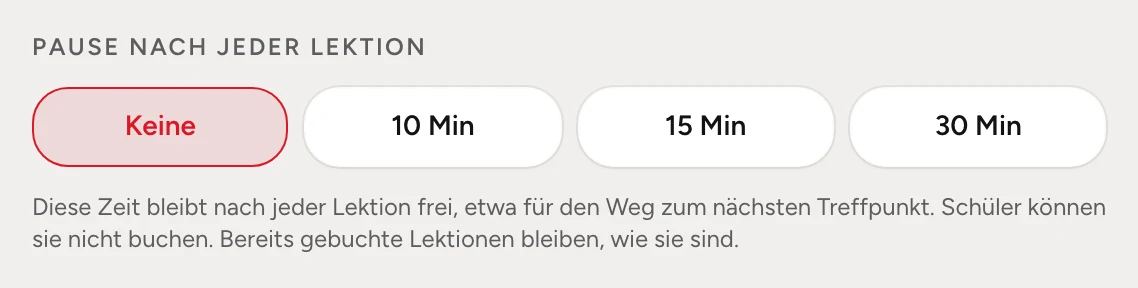
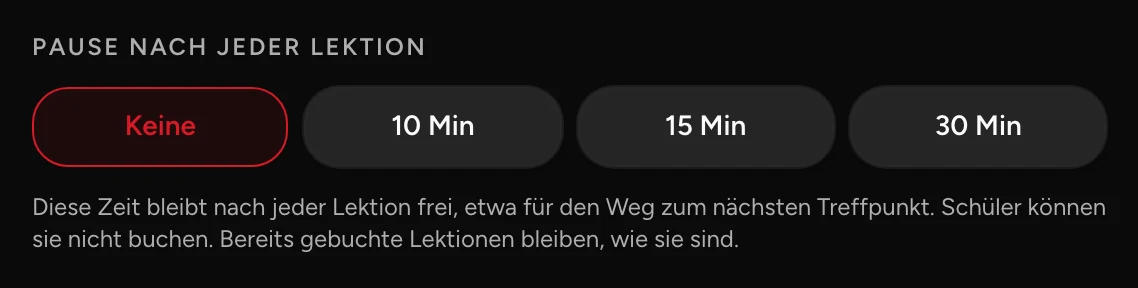
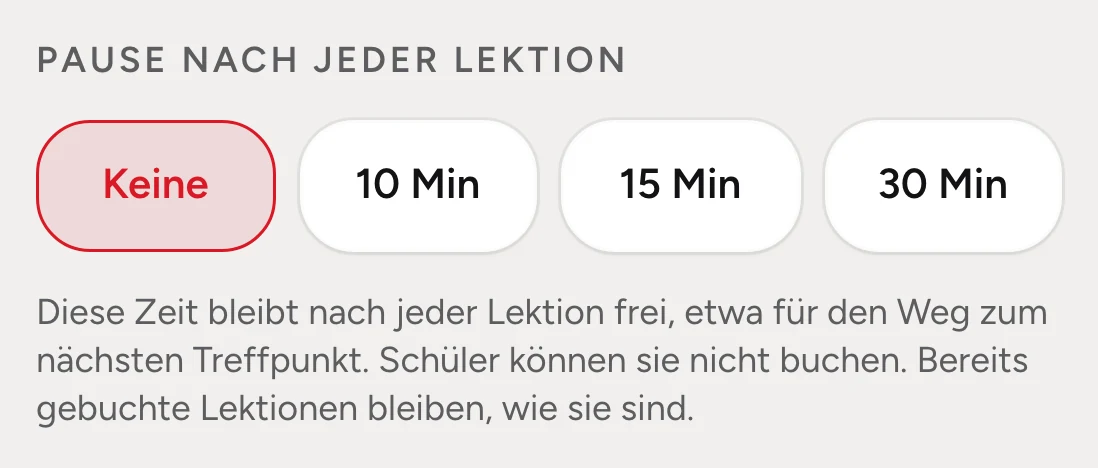
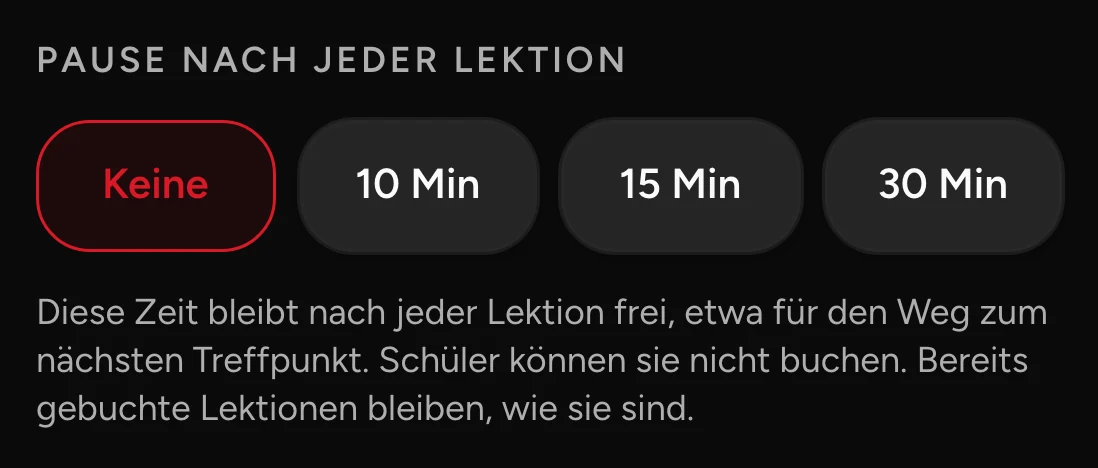
Abschnitt betitelt „Pause nach jeder Lektion“Unter Pause nach jeder Lektion wählst du Keine, 10 Min, 15 Min oder 30 Min. Diese Zeit bleibt nach jeder Lektion frei, etwa für den Weg zum nächsten Treffpunkt. Schüler können sie nicht buchen. Bereits gebuchte Lektionen bleiben, wie sie sind.
Mit Lektionen von 50 Minuten und 10 Min Pause beginnt jede Lektion zur vollen Stunde, etwa um 08:00, 09:00 und 10:00. Eine Doppellektion von 100 Minuten verschiebt die nächsten Lektionen entsprechend.
Zeit blockieren
Abschnitt betitelt „Zeit blockieren“Für Ferien, einen Arzttermin oder einen freien Nachmittag blockierst du Zeit. In dieser Zeit können Schüler keine Fahrlektionen buchen.
-
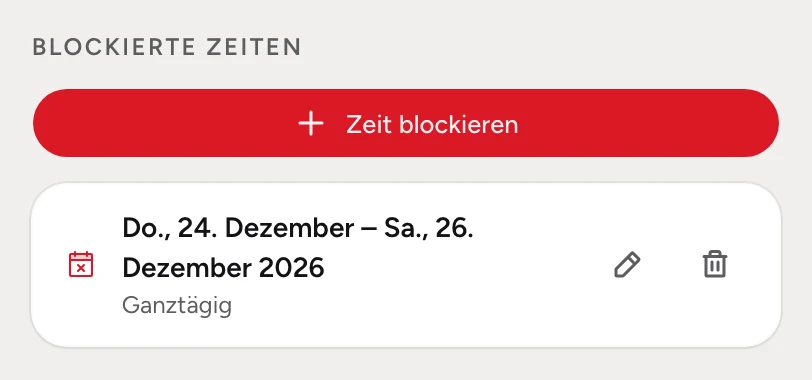
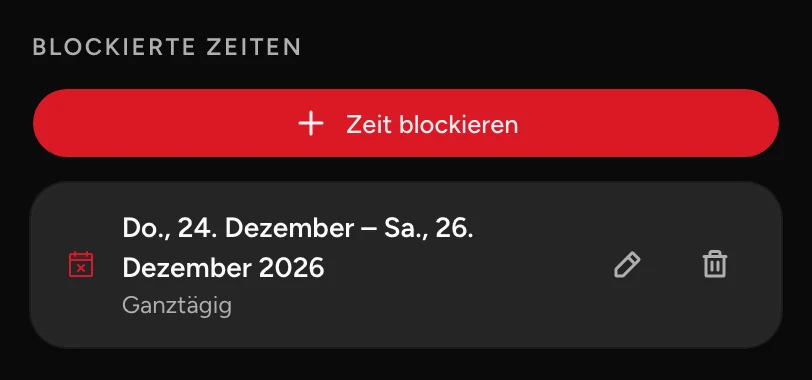
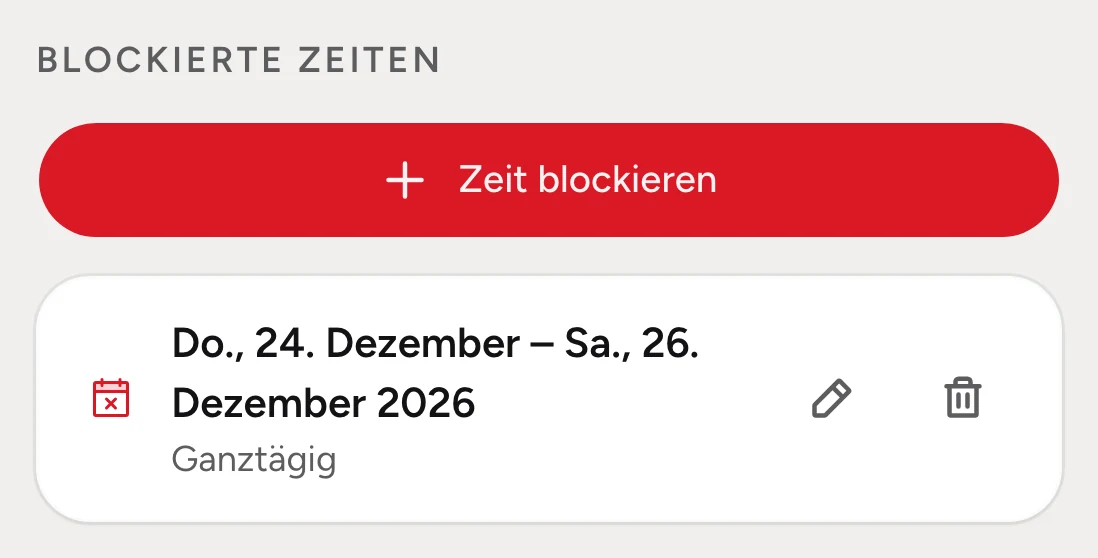
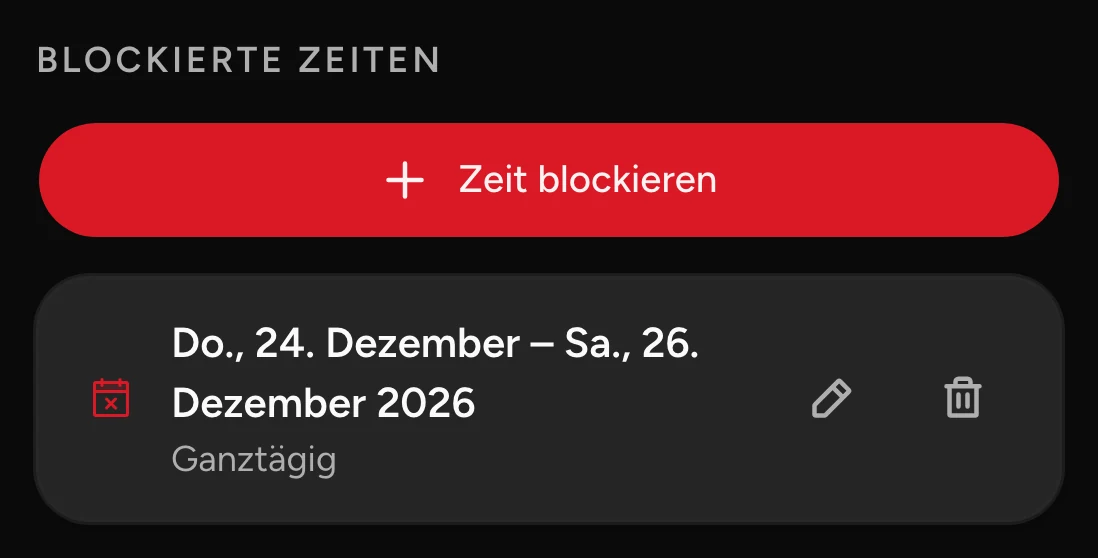
Wähle unter Blockierte Zeiten den Knopf Zeit blockieren.
-
Schalte Ganztägig ein, wenn du ganze Tage frei hast, sonst wählst du die Uhrzeiten. Setze Von und Bis. Ein Block kann über mehrere Tage gehen.
-
Wähle Speichern.
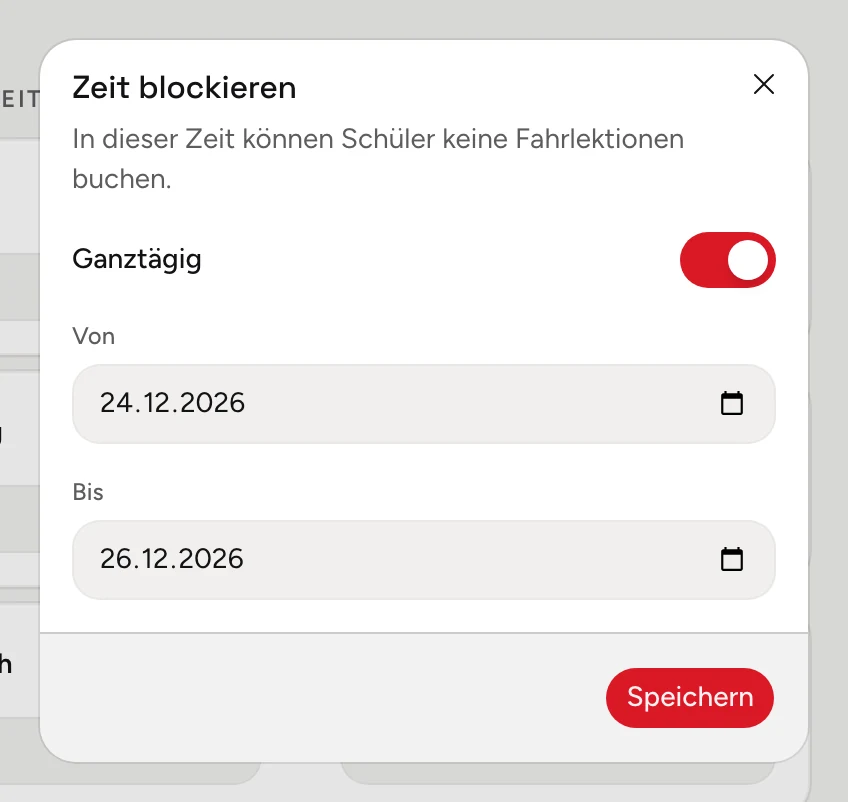
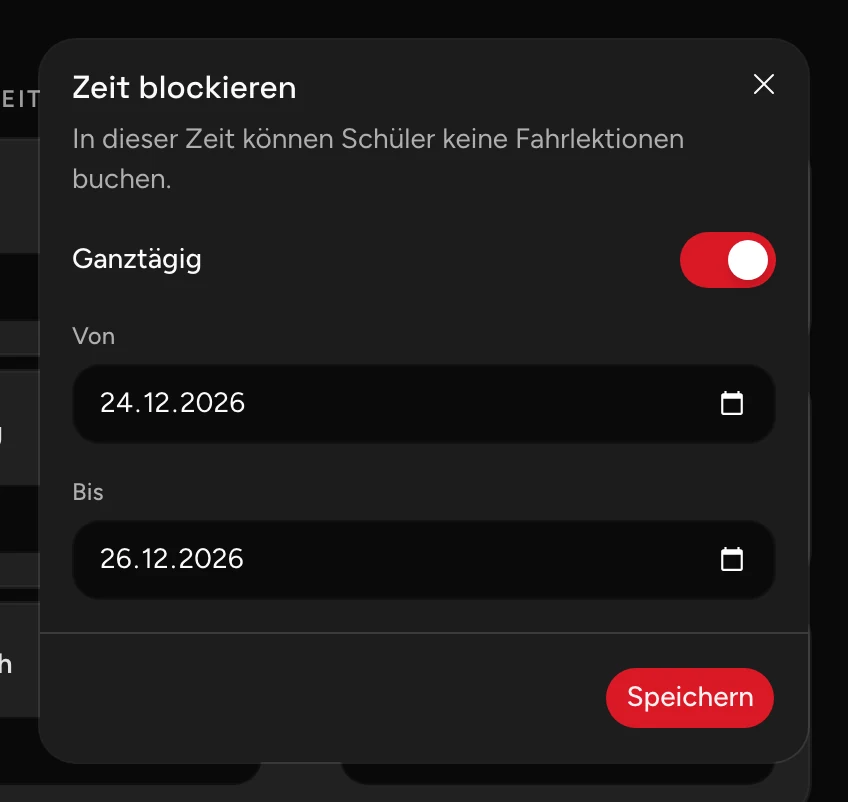
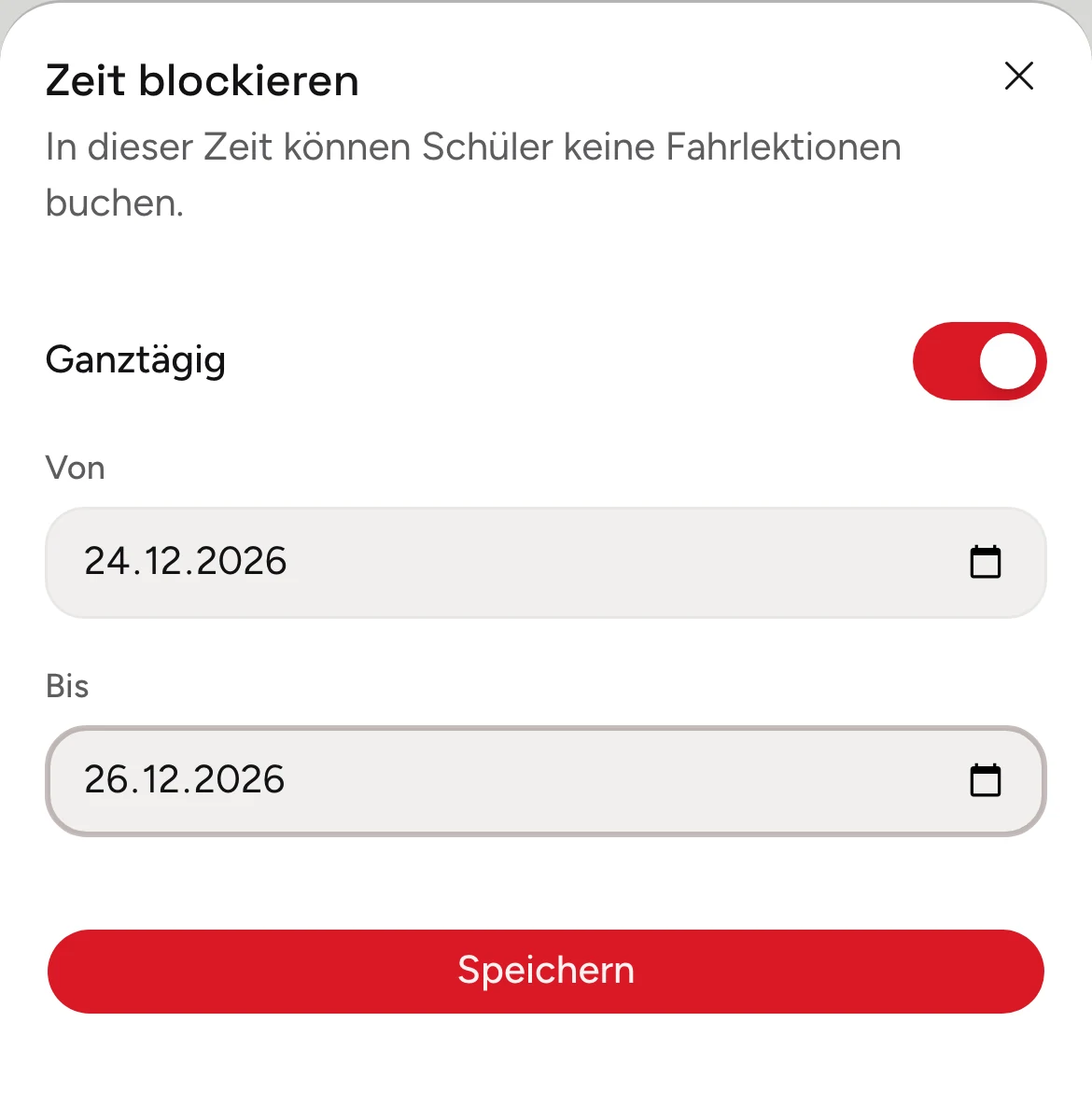
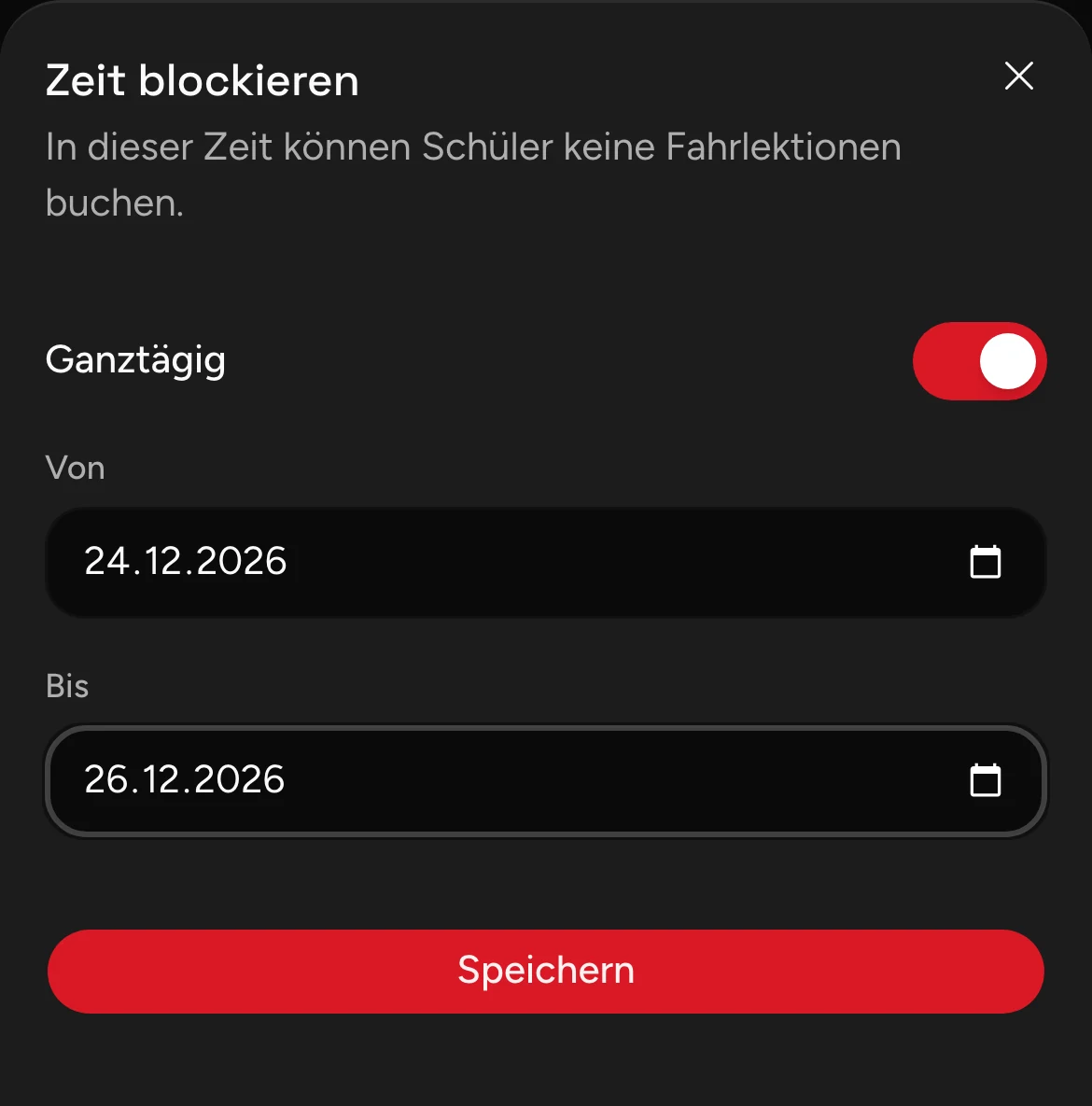
Der Block steht danach unter Blockierte Zeiten. Mit dem Stift änderst du ihn, mit dem Papierkorb entfernst du ihn.
Hast du in dieser Zeit schon Lektionen, speichert DriveFlow den Block nicht und meldet zum Beispiel «In diesem Zeitraum hast du 3 Lektionen. Sag sie zuerst ab.». Sag diese Lektionen ab oder wähle eine andere Zeit.