

Nothelferkurse anbieten
Hat deine Fahrschule eine Anerkennung der asa als Nothelferkurs-Anbieter, bietest du deine Kurse in DriveFlow an. Teilnehmende melden sich in der App oder auf driveflow.ch an und bekommen eine Rechnung. Du hältst die Anwesenheit fest, und DriveFlow zeigt pro Kurs, was du bis wann in NoSe erfassen musst.
Ohne eigene Anerkennung verweist du deine Schüler an eine Partnerschule. Das steht weiter unten.
Nothelferkurse einschalten
Abschnitt betitelt „Nothelferkurse einschalten“-
Öffne Fahrschule verwalten → Angebot und schalte Nothelferkurse ein. DriveFlow meldet «Nothelferkurse eingeschaltet». In der Seitenleiste erscheint Nothelferkurse.
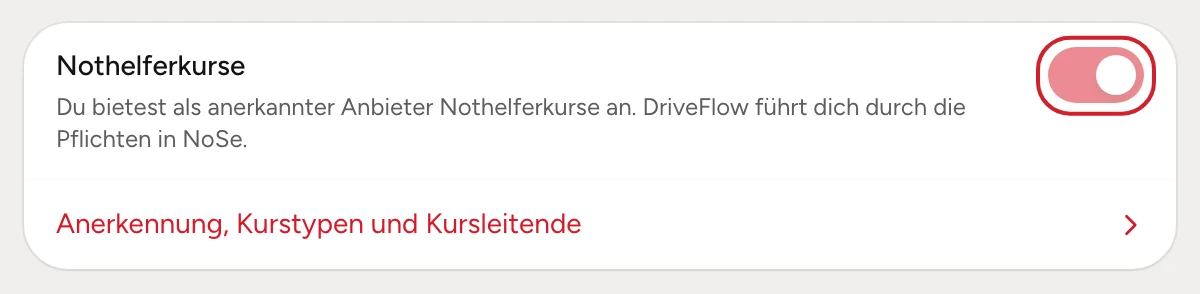
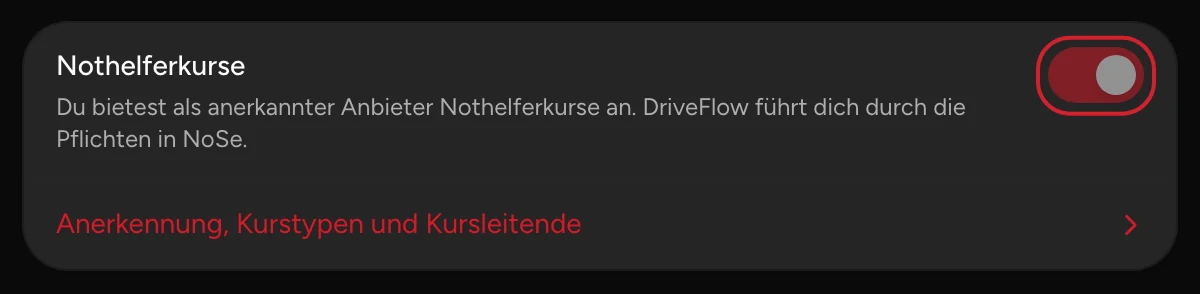
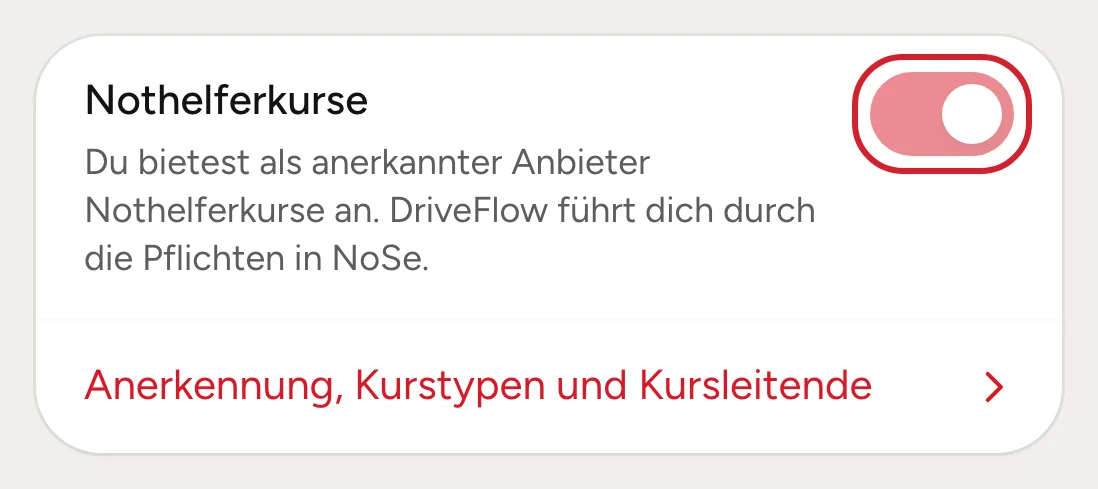
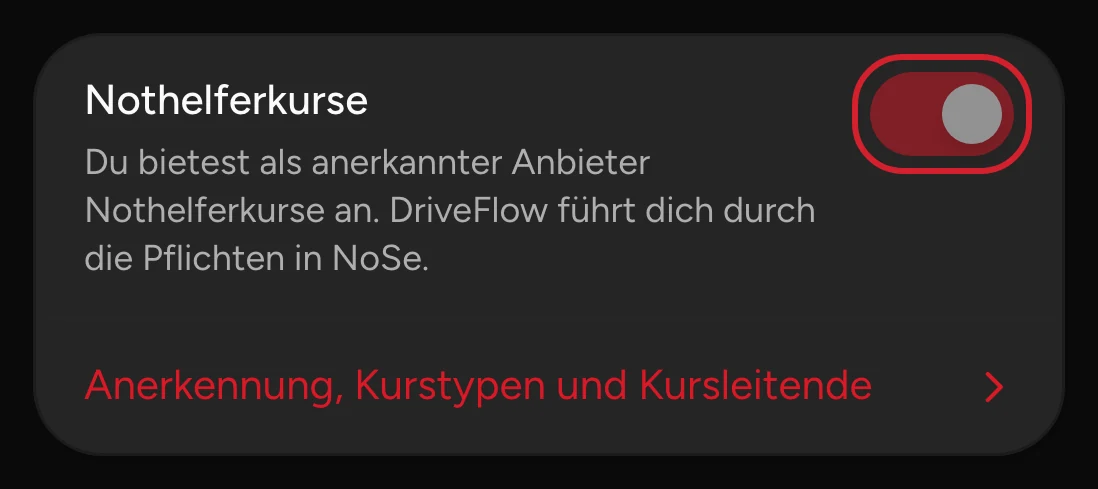
Beispieldaten. -
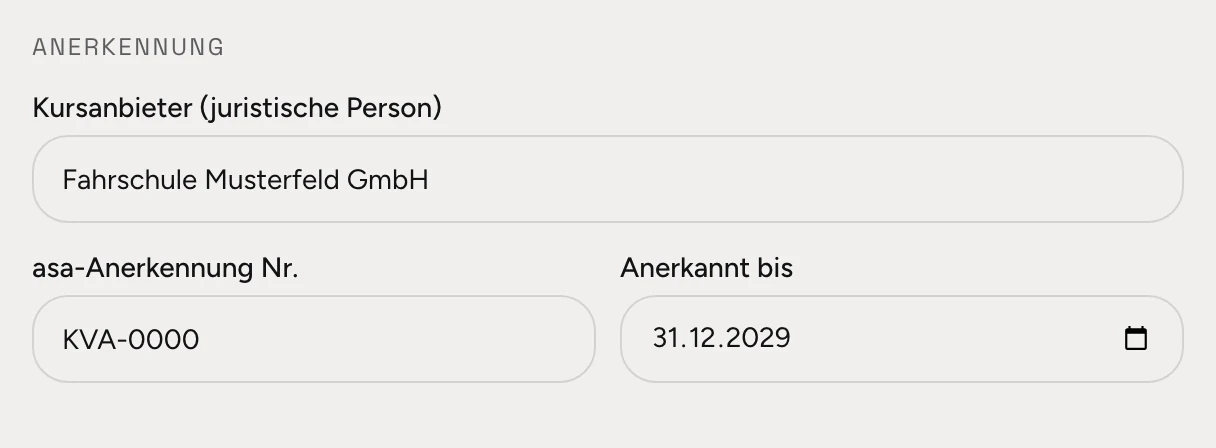
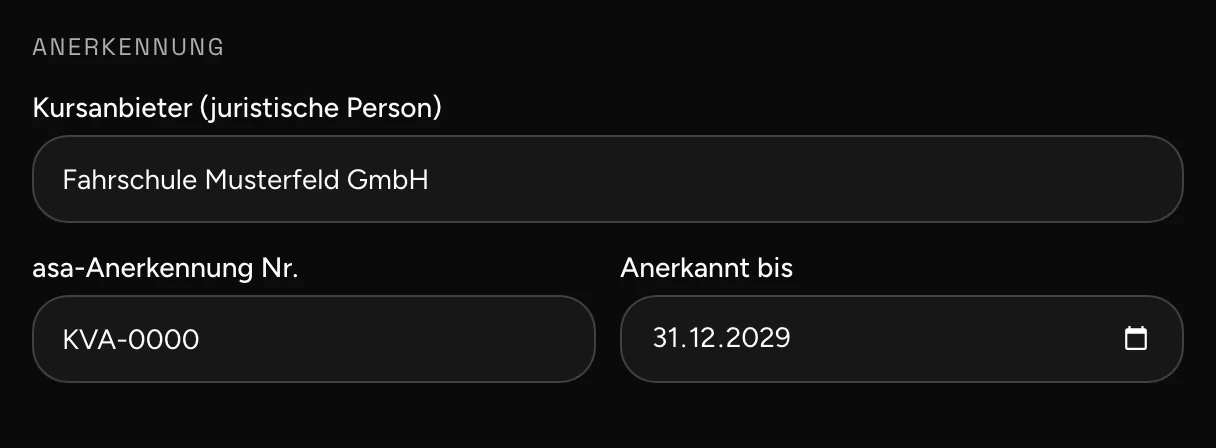
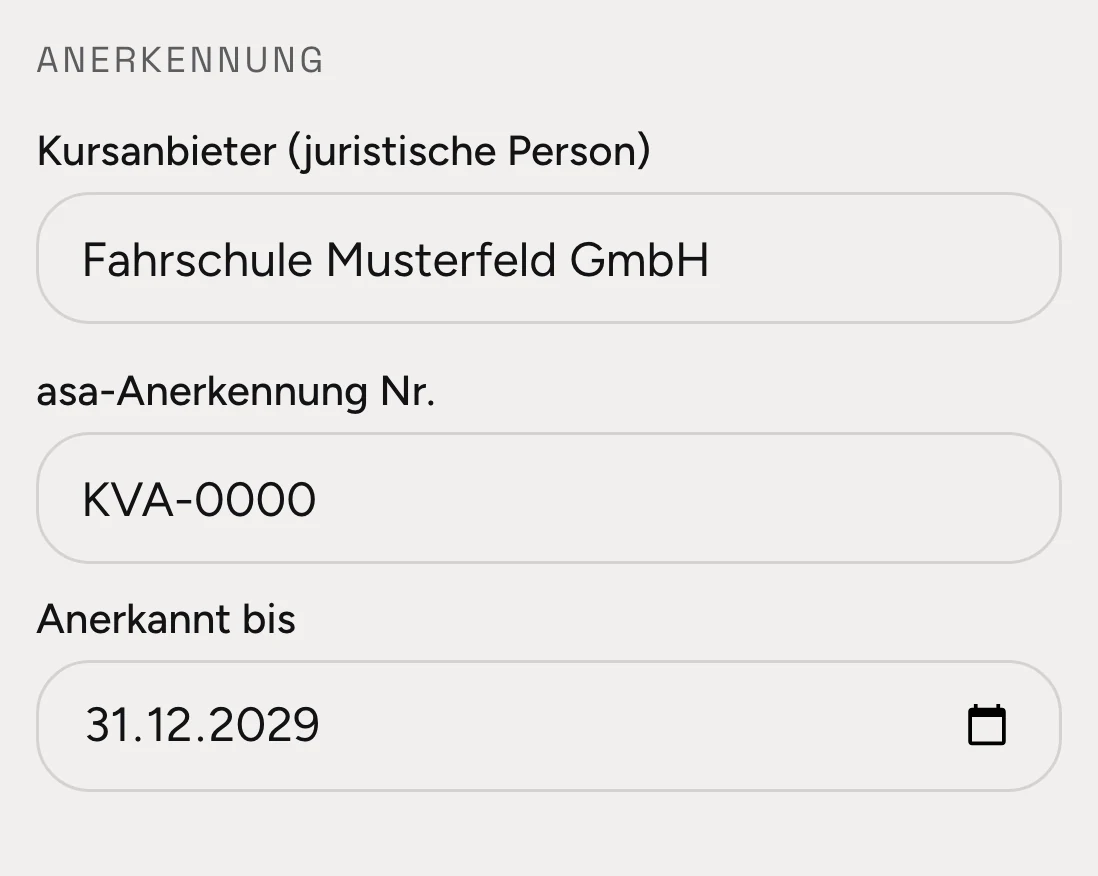
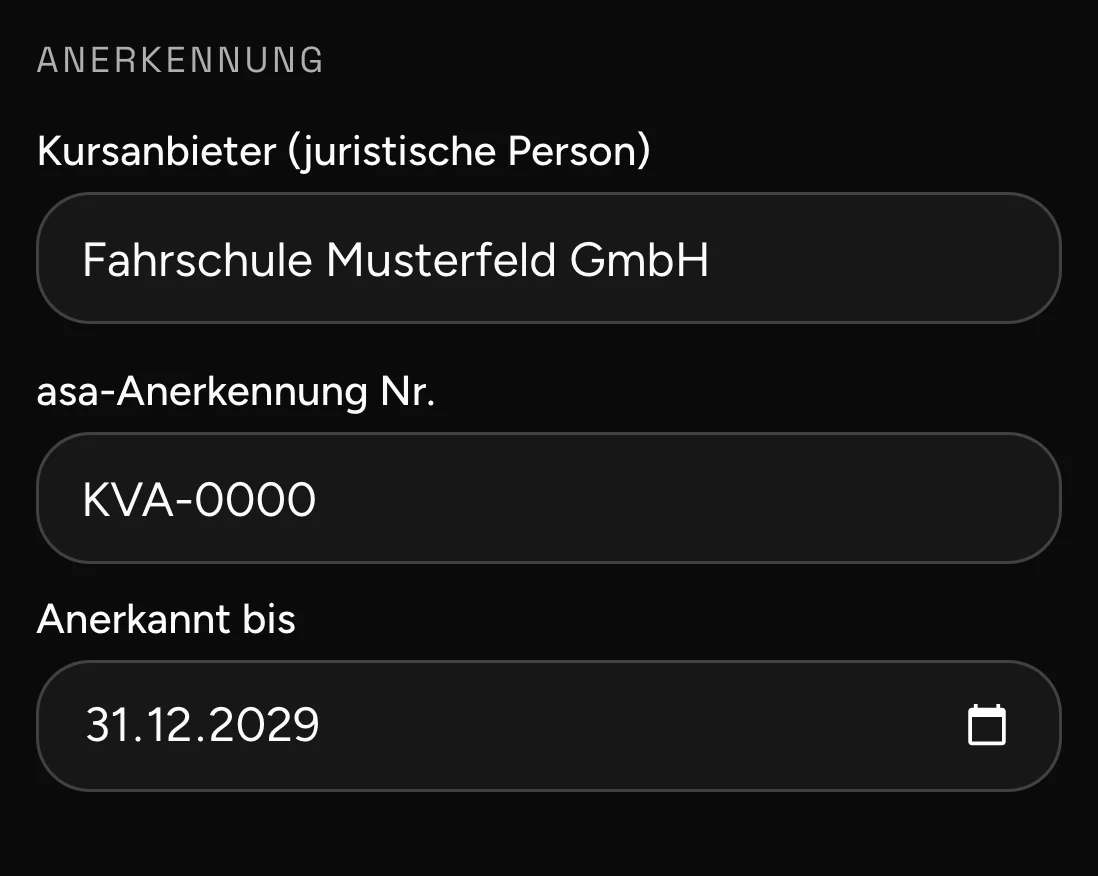
Wähle Anerkennung, Kurstypen und Kursleitende. Trag unter Anerkennung den Kursanbieter (juristische Person) ein, so wie er in NoSe steht, dazu die asa-Anerkennung Nr. und Anerkannt bis. DriveFlow speichert von selbst und zeigt «Alle Änderungen gespeichert». Ohne Kursanbieter kann sich niemand für einen Kurs anmelden.
-
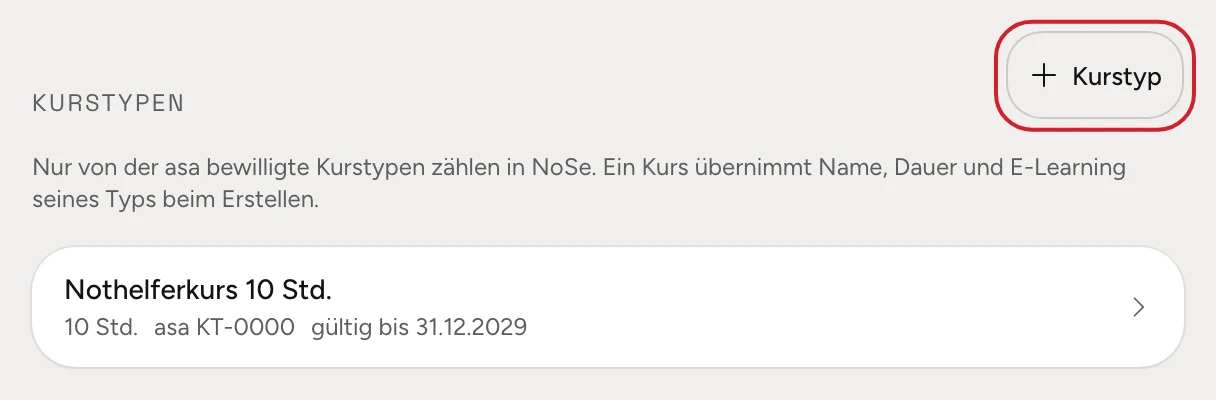
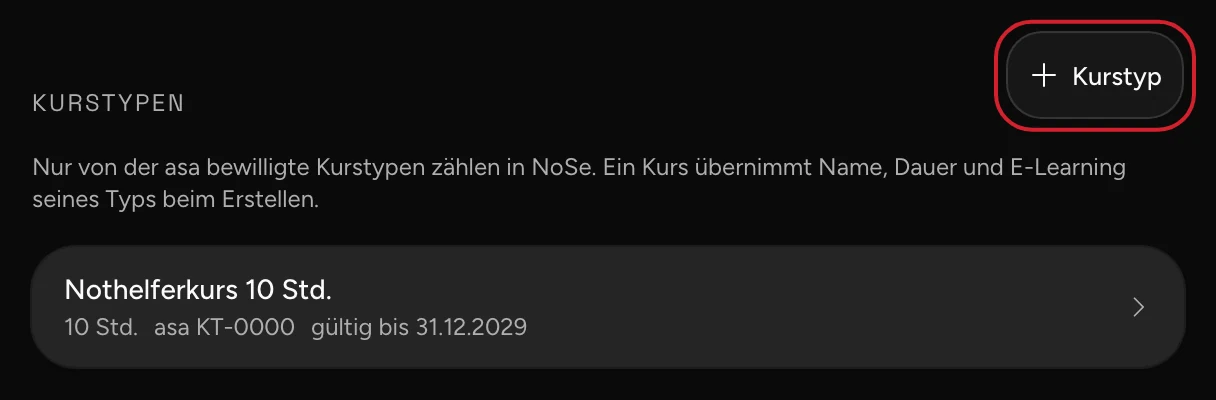
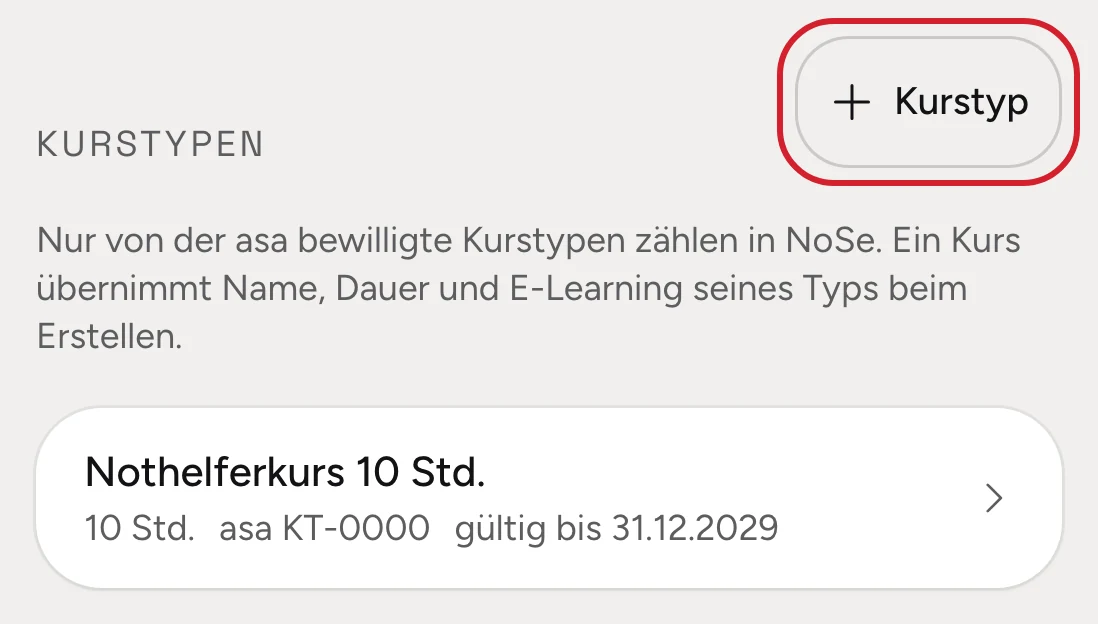
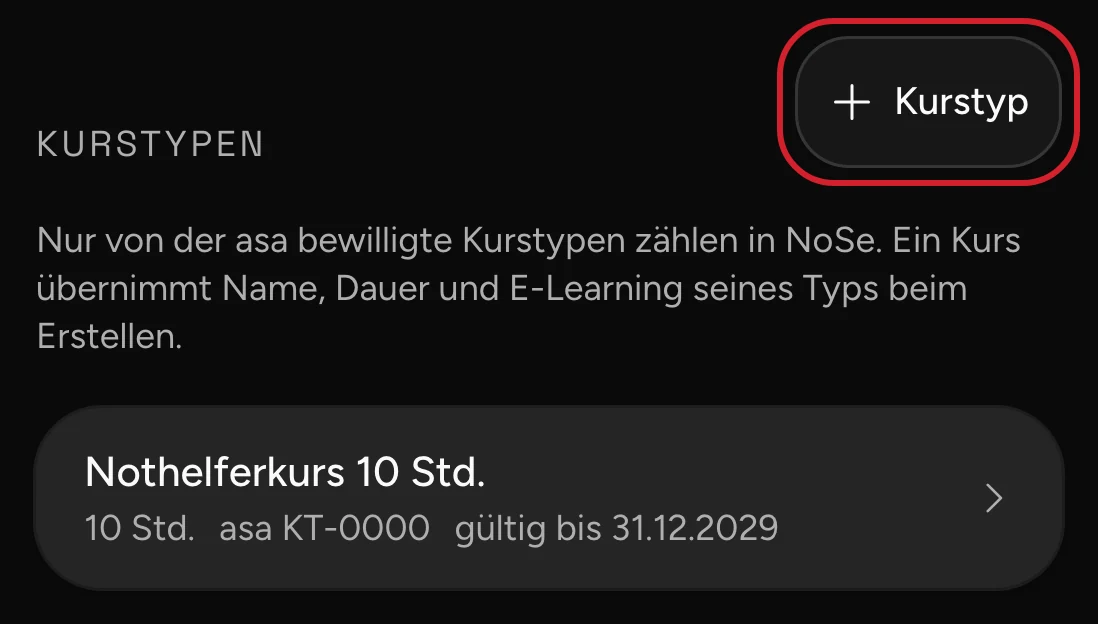
Wähle unter Kurstypen den Knopf Kurstyp und erfasse jeden Kurstyp, den die asa dir bewilligt hat: Name, Dauer (Std.), Bewilligt bis, asa-Bewilligung Nr. und ob er Mit E-Learning stattfindet. Ohne Kurstyp kannst du keinen Kurs erstellen.
-
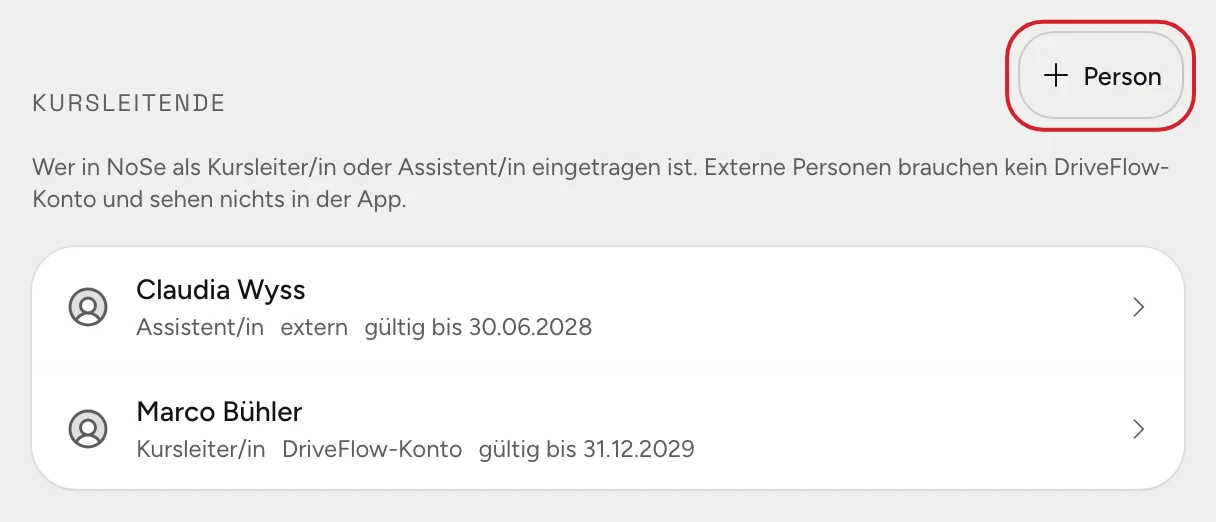
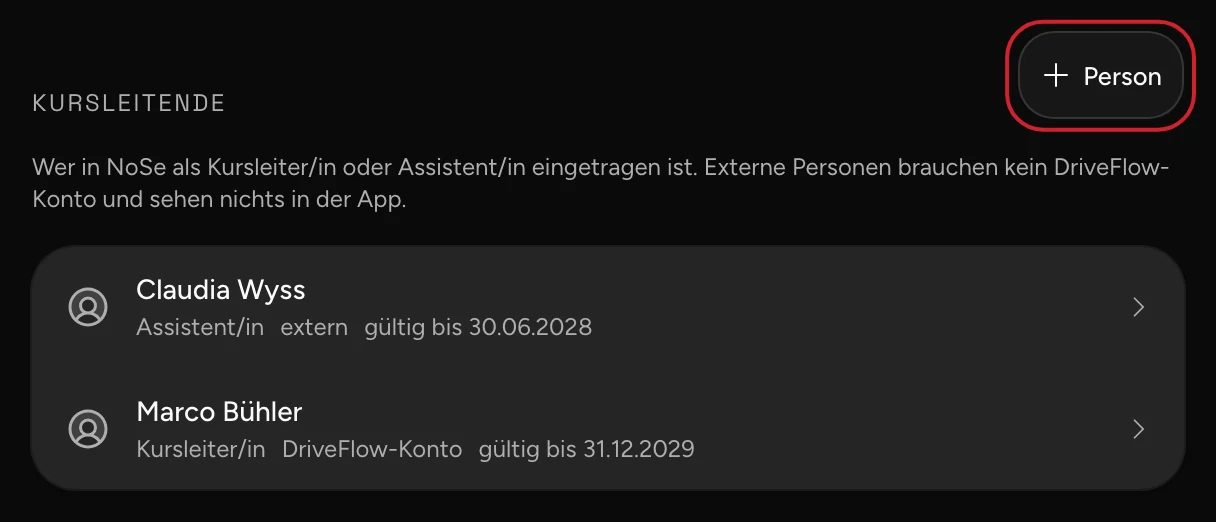
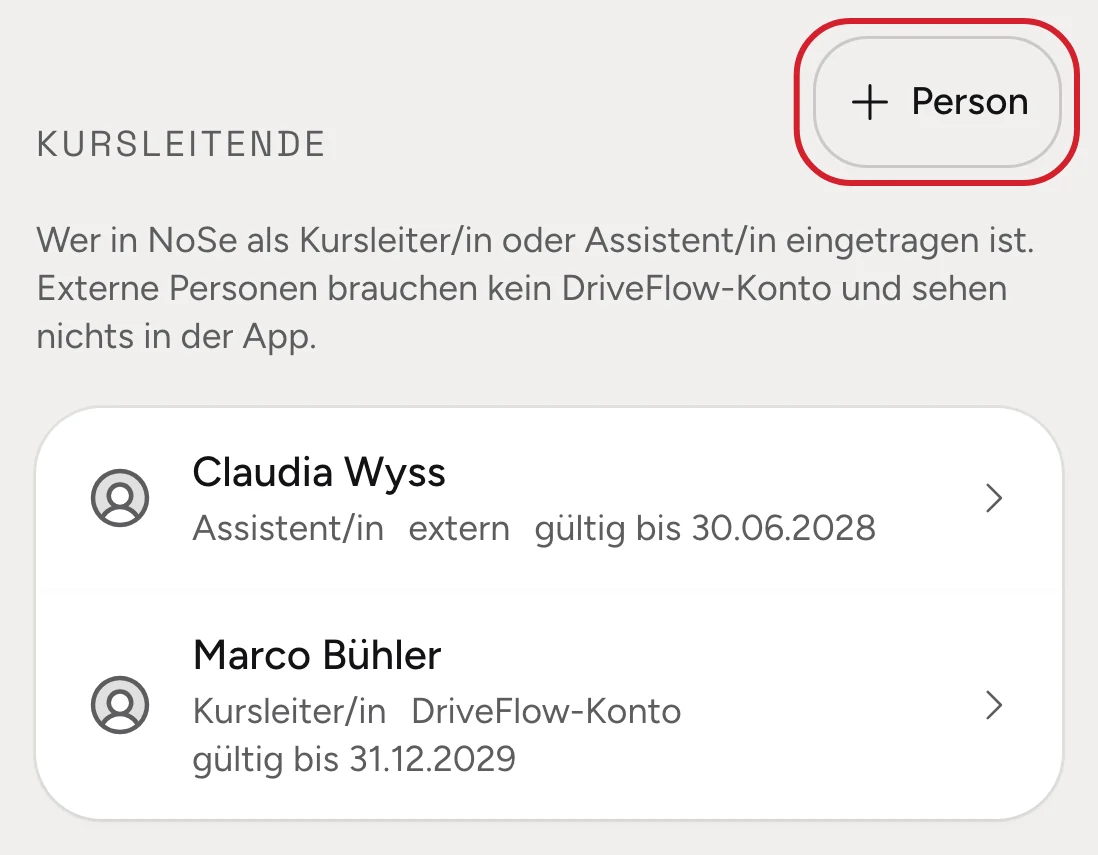
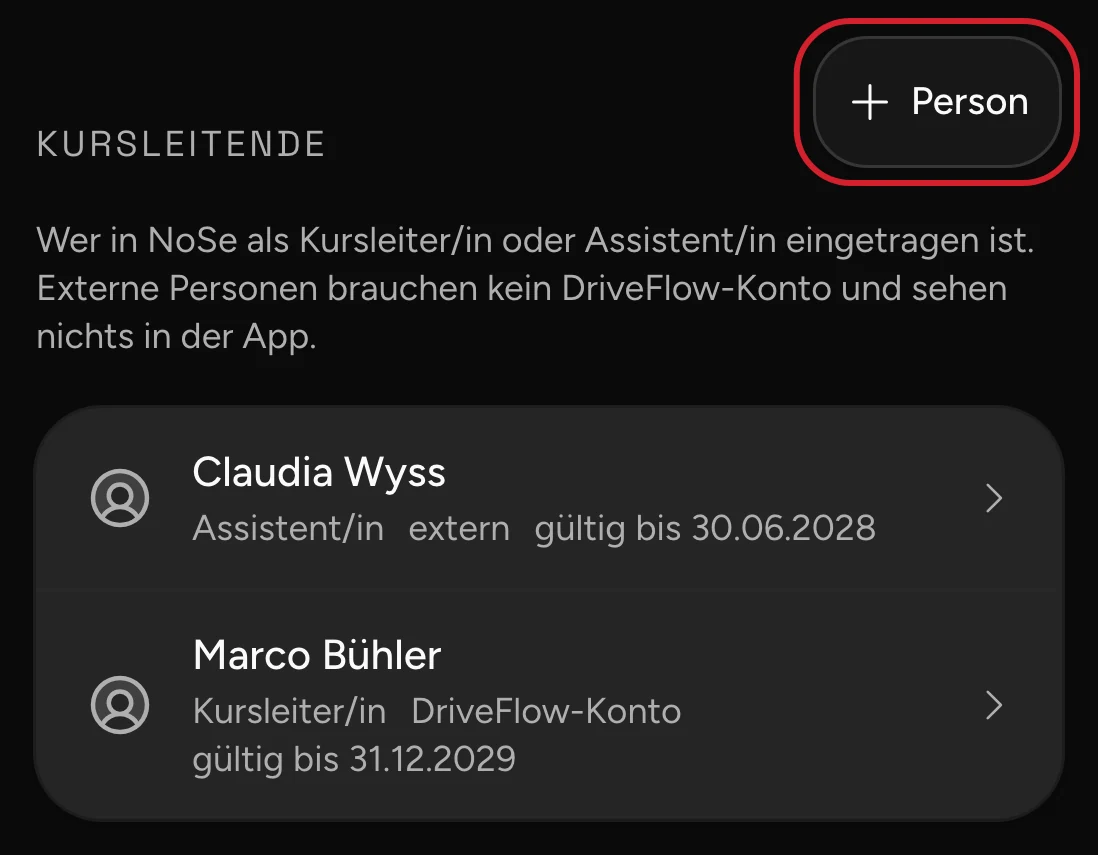
Wähle unter Kursleitende den Knopf Person und erfasse alle, die in NoSe als Kursleiter/in oder Assistent/in eingetragen sind. Wer ein DriveFlow-Konto hat, wählst du bei DriveFlow-Konto aus. Externe Personen brauchen kein Konto und sehen nichts in der App.
-
Lege unter Abmeldung fest, bis wann sich Teilnehmende kostenlos abmelden (Kostenlos bis) und was eine spätere Abmeldung kostet (Spätere Abmeldung). DriveFlow hält die Bedingungen bei jeder Anmeldung fest. Änderst du sie, gilt das nur für neue Anmeldungen.
Kurs erstellen
Abschnitt betitelt „Kurs erstellen“-
Öffne Nothelferkurse in der Seitenleiste und wähle Neuer Nothelferkurs. Auf dem Handy findest du Nothelferkurse auf der Übersicht.
-
Wähle den Kurstyp und fülle aus, was Teilnehmende sehen: Titel, Infos für Teilnehmende, Kursort und Ortsname (Anzeige), Kurssprache, Preis (CHF), Plätze und die Mindestzahl bei Mindestens. Bei Verantwortlich in DriveFlow wählst du, wer die Anmeldungen und die Erinnerungen an die NoSe-Fristen bekommt. Der Kurs steht in deren Kalender.
-
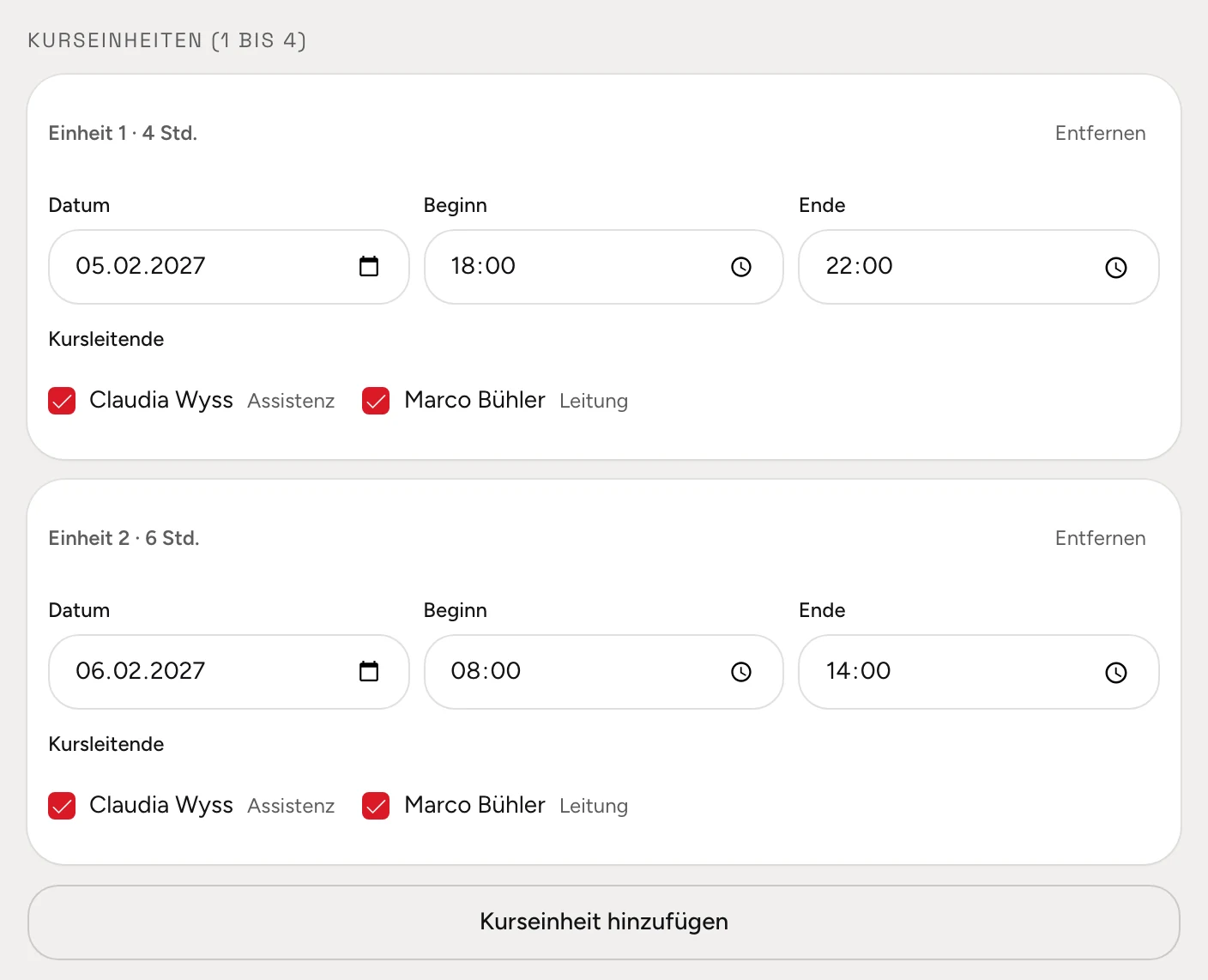
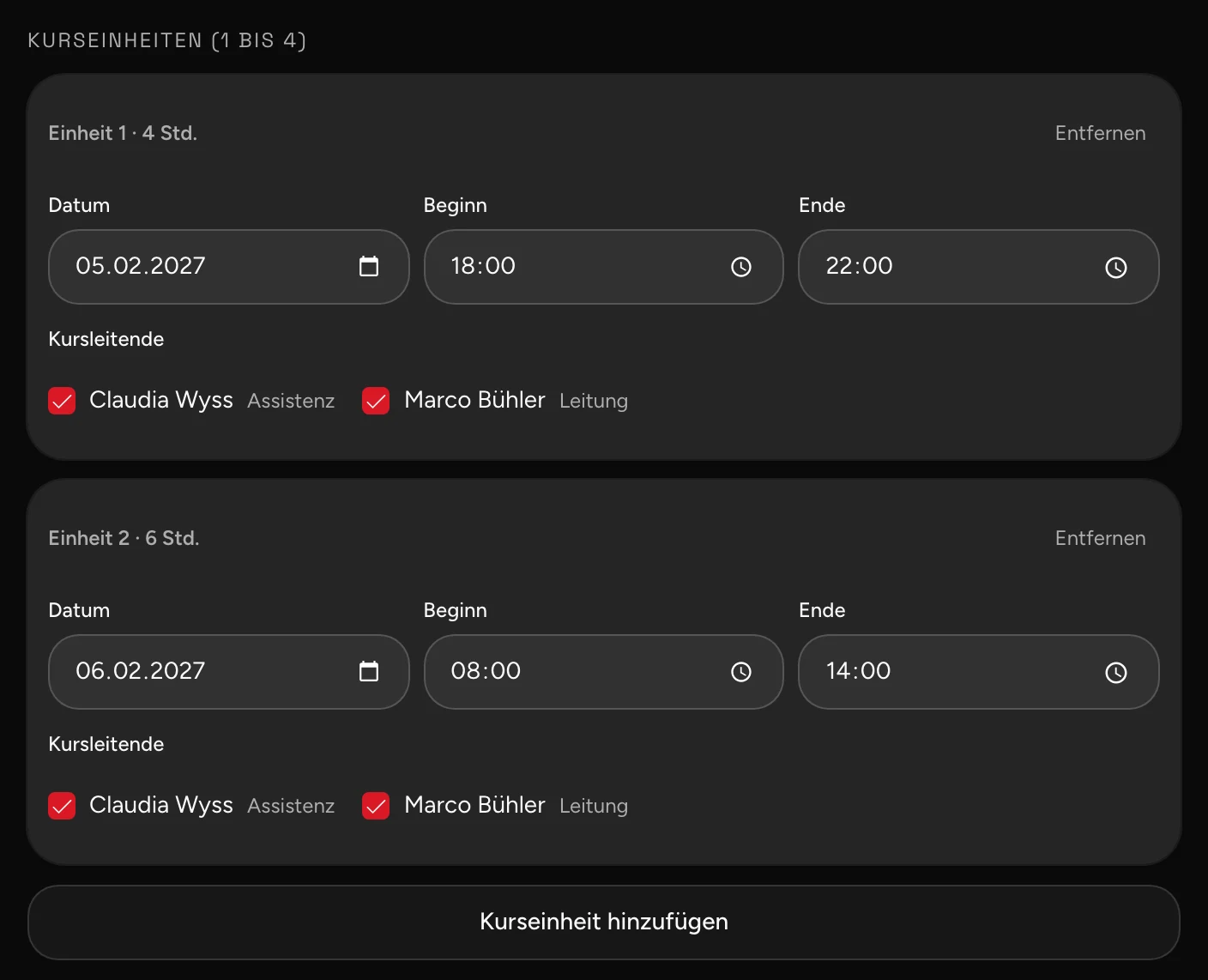
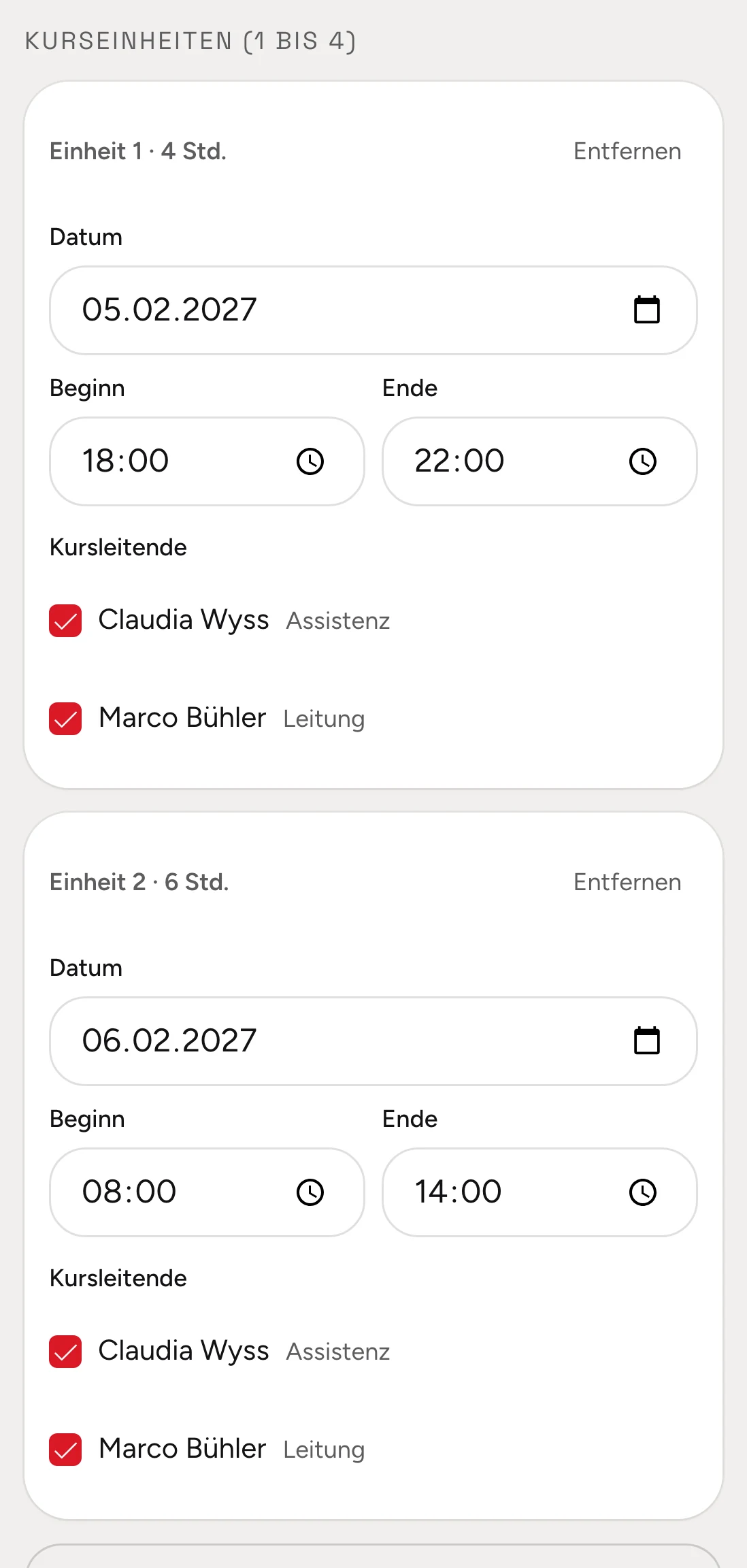
Trag unter Kurseinheiten für jede Einheit Datum, Beginn und Ende ein und hake die Kursleitenden an. Ein Kurs hat 1 bis 4 Einheiten, weitere fügst du mit Kurseinheit hinzufügen an.
-
Wähle Kurs erstellen.
Nach der ersten Anmeldung lassen sich die Termine nicht mehr ändern. Prüfe sie deshalb, bevor du den Kurs bekannt machst.
Die Pflichten in NoSe
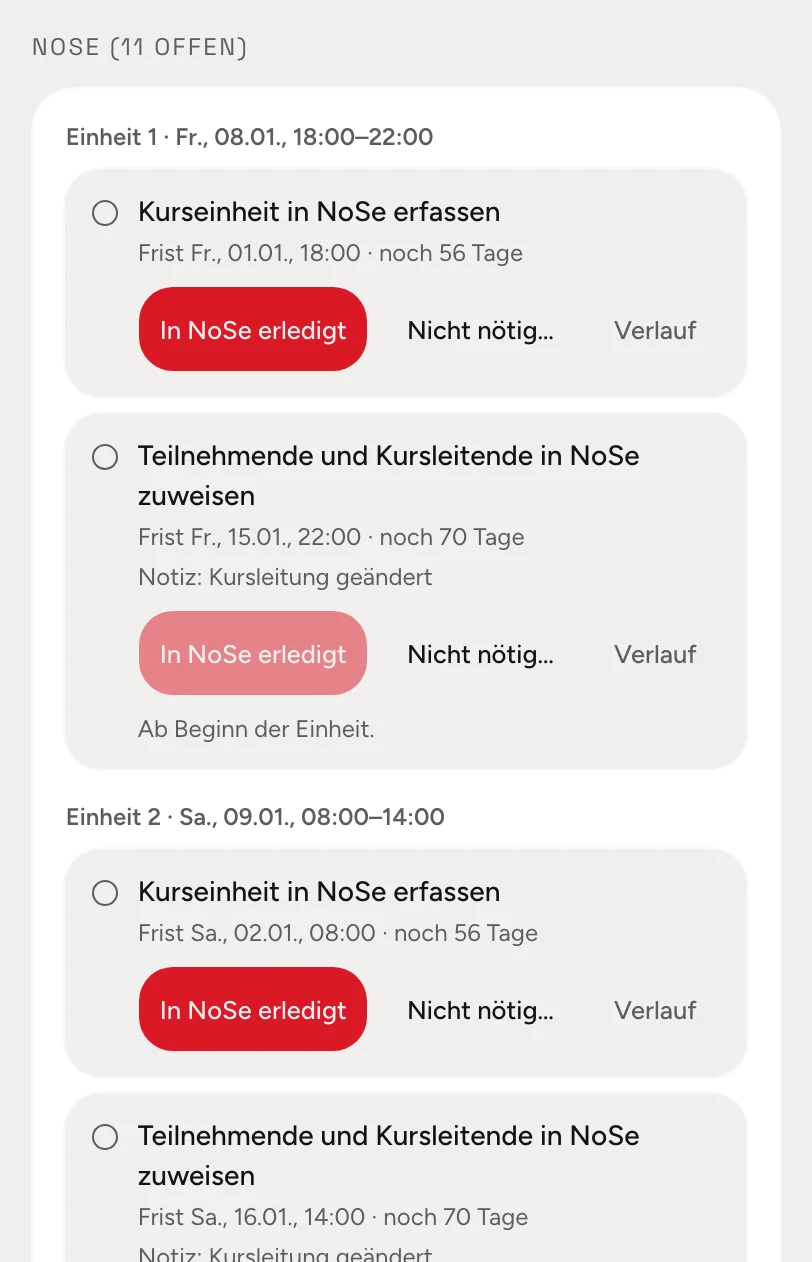
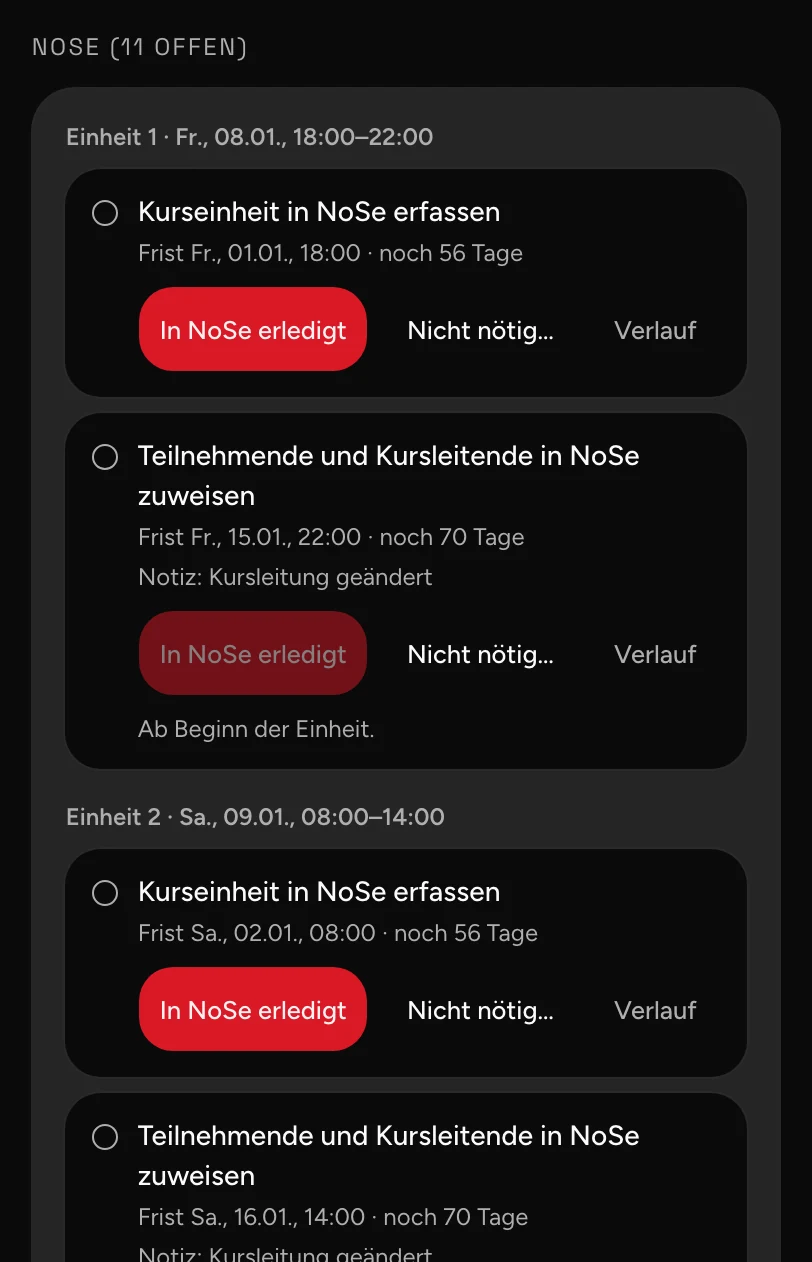
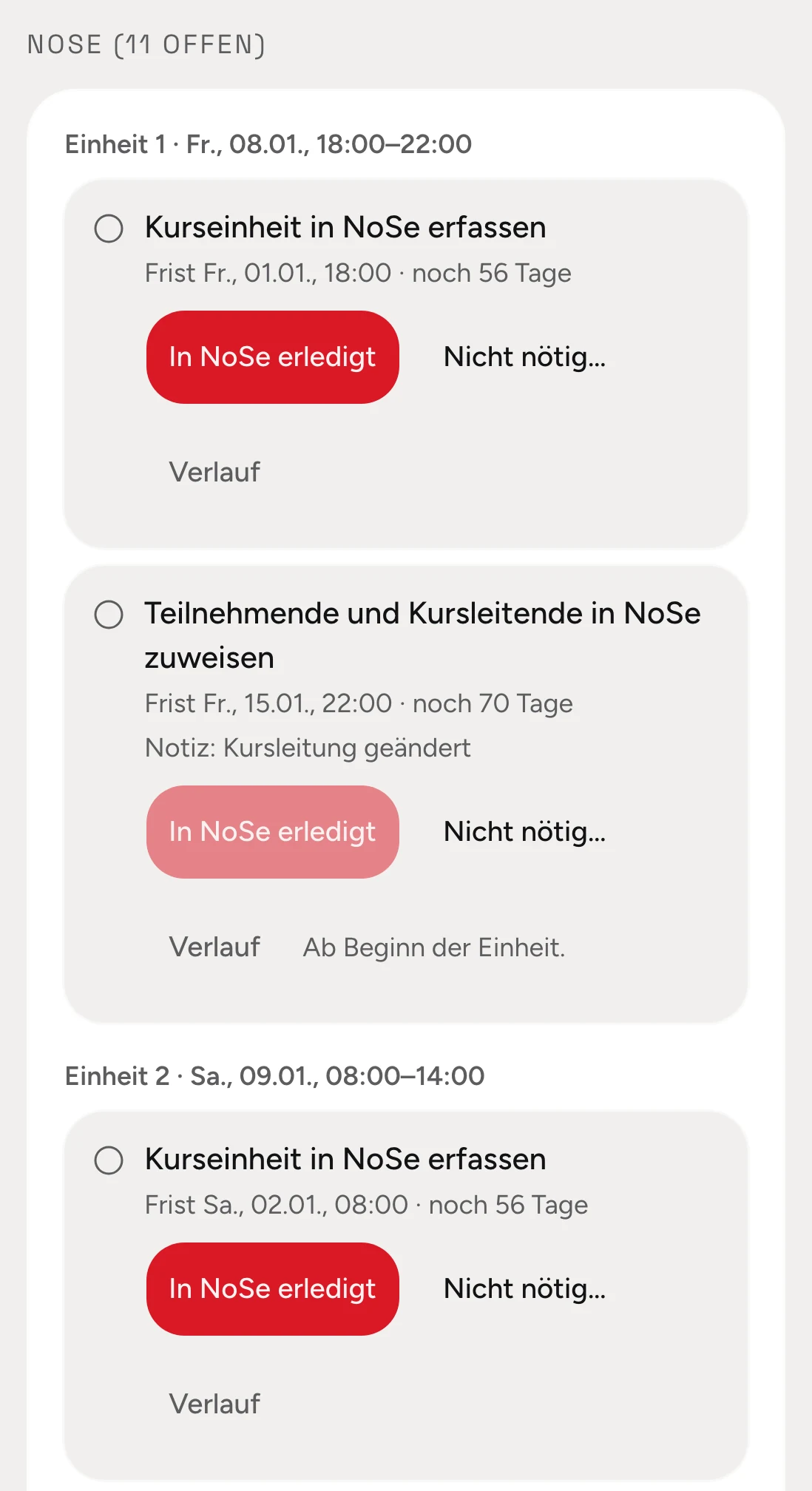
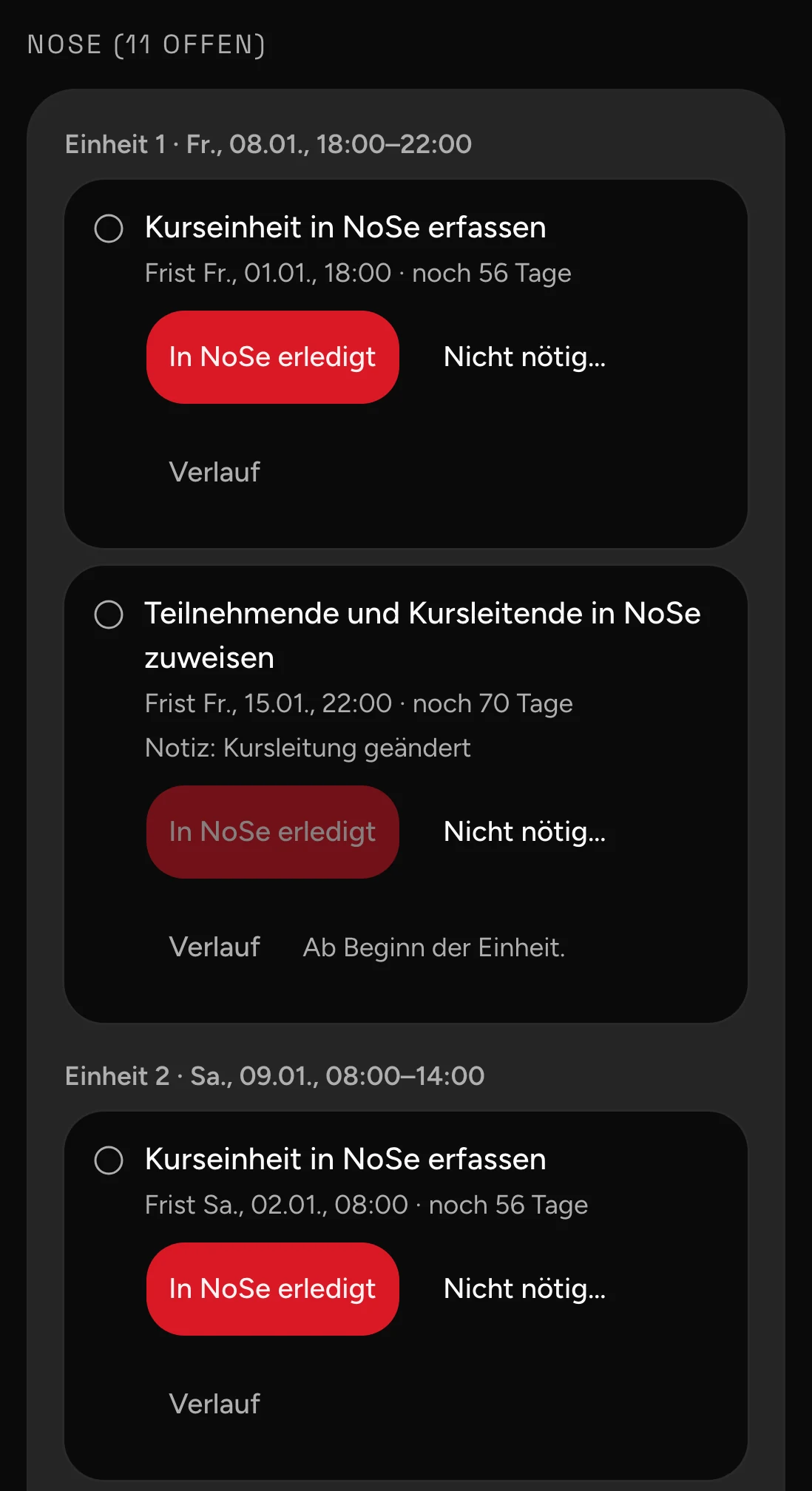
Abschnitt betitelt „Die Pflichten in NoSe“Ab dem 1. Januar 2027 erfasst du jeden Kurs und alle Teilnehmenden in NoSe, dem System der asa. DriveFlow hat keine Verbindung zu NoSe. Es führt aber auf der Kursseite unter NoSe eine Liste mit allem, was du dort erledigen musst, und mit den Fristen.
| Aufgabe | Frist |
|---|---|
| Kurseinheit in NoSe erfassen | 7 Tage vor Beginn der Einheit |
| Teilnehmende und Kursleitende in NoSe zuweisen | 7 Tage nach Ende der Einheit, abhaken kannst du sie ab Beginn der Einheit |
| In NoSe prüfen: alle Einheiten bestätigt, FABER-PIN erfasst | Eine pro Teilnehmerin oder Teilnehmer, ohne Frist |
Hast du eine Aufgabe in NoSe erledigt, wähle In NoSe erledigt. DriveFlow meldet «Abgehakt» und hält fest, wer es wann war. Mit Rückgängig öffnest du sie wieder. Braucht es eine Aufgabe nicht, wähle Nicht nötig… und gib einen Grund an. Verlauf zeigt alle Änderungen.
Die Häkchen halten fest, was du in NoSe erledigt hast. DriveFlow prüft das nicht. Ändert sich danach etwas, zum Beispiel die Zeit einer Einheit oder die Kursleitung, öffnet DriveFlow die betroffene Aufgabe wieder.
Für Einheiten vor dem 1. Januar 2027 gibt es keine NoSe-Aufgaben. Bis dann gilt der Kursausweis auf Papier.
Teilnehmende
Abschnitt betitelt „Teilnehmende“Unter Teilnehmende steht jede Anmeldung mit den Namen wie im Ausweis, dem Geburtsdatum, der FABER-PIN und dem Stand der Rechnung. Ab dem Tag einer Einheit hakst du dort die Anwesenheit ab. Bestätigen muss jede Teilnehmerin und jeder Teilnehmer die Einheit selbst in NoSe.
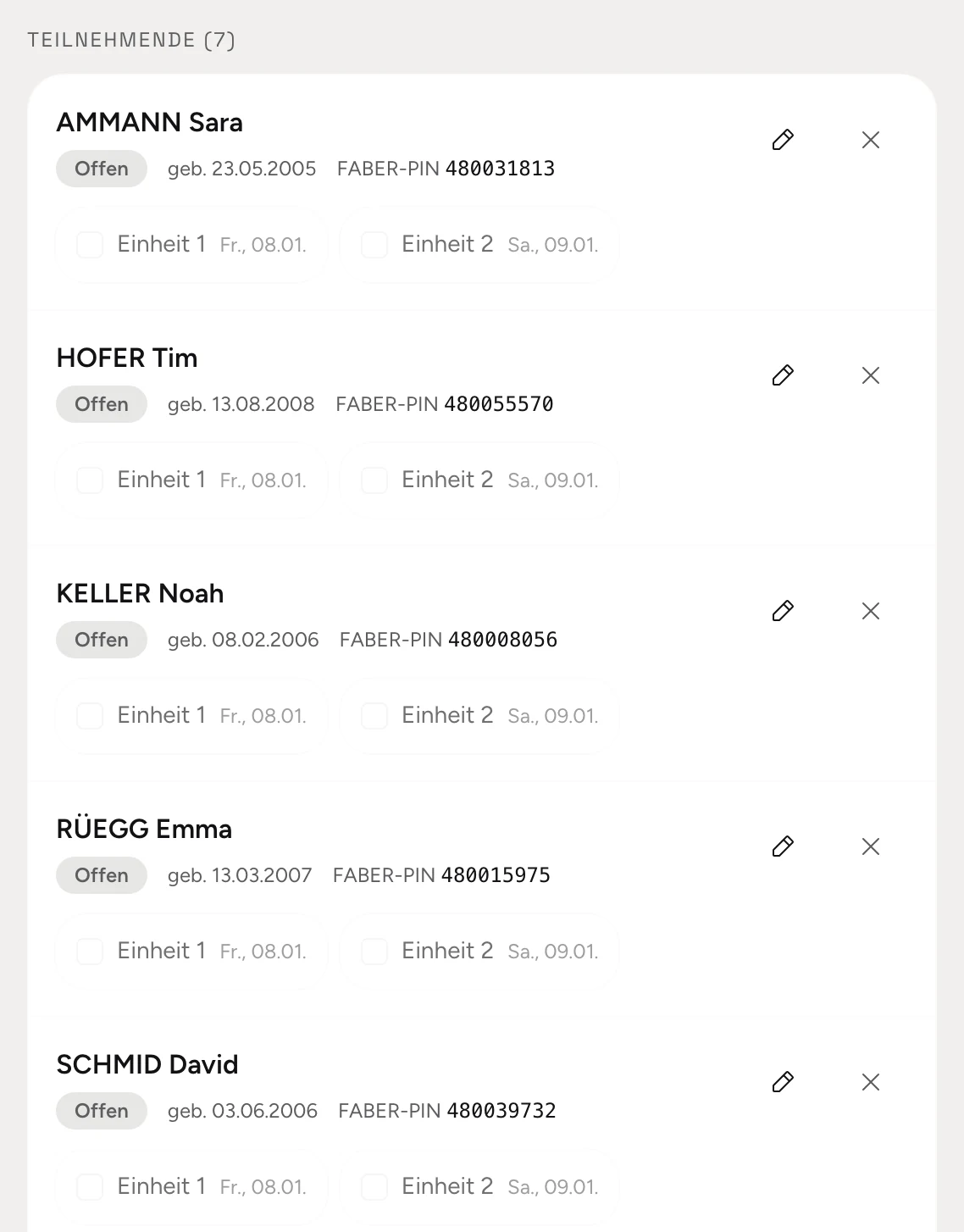
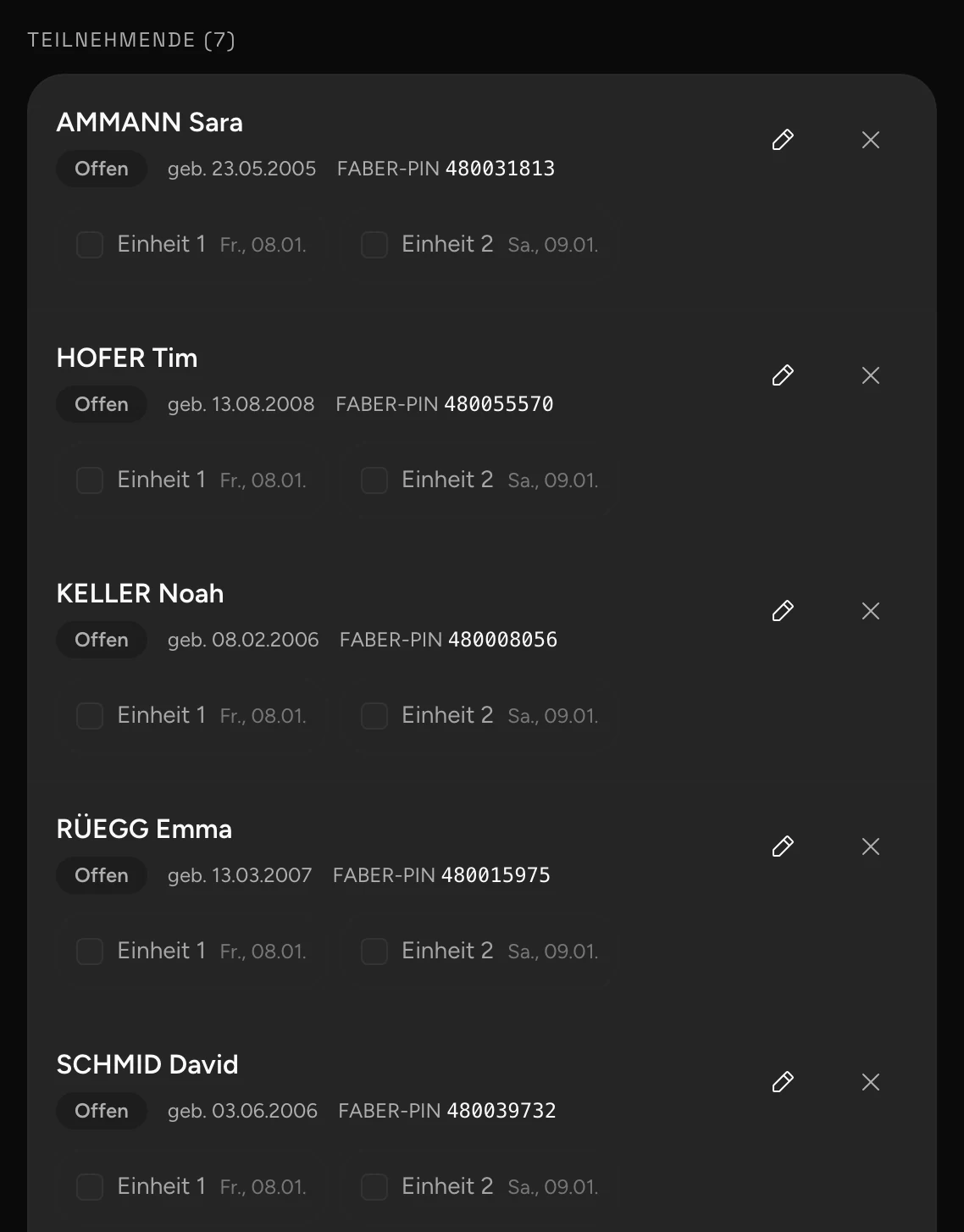
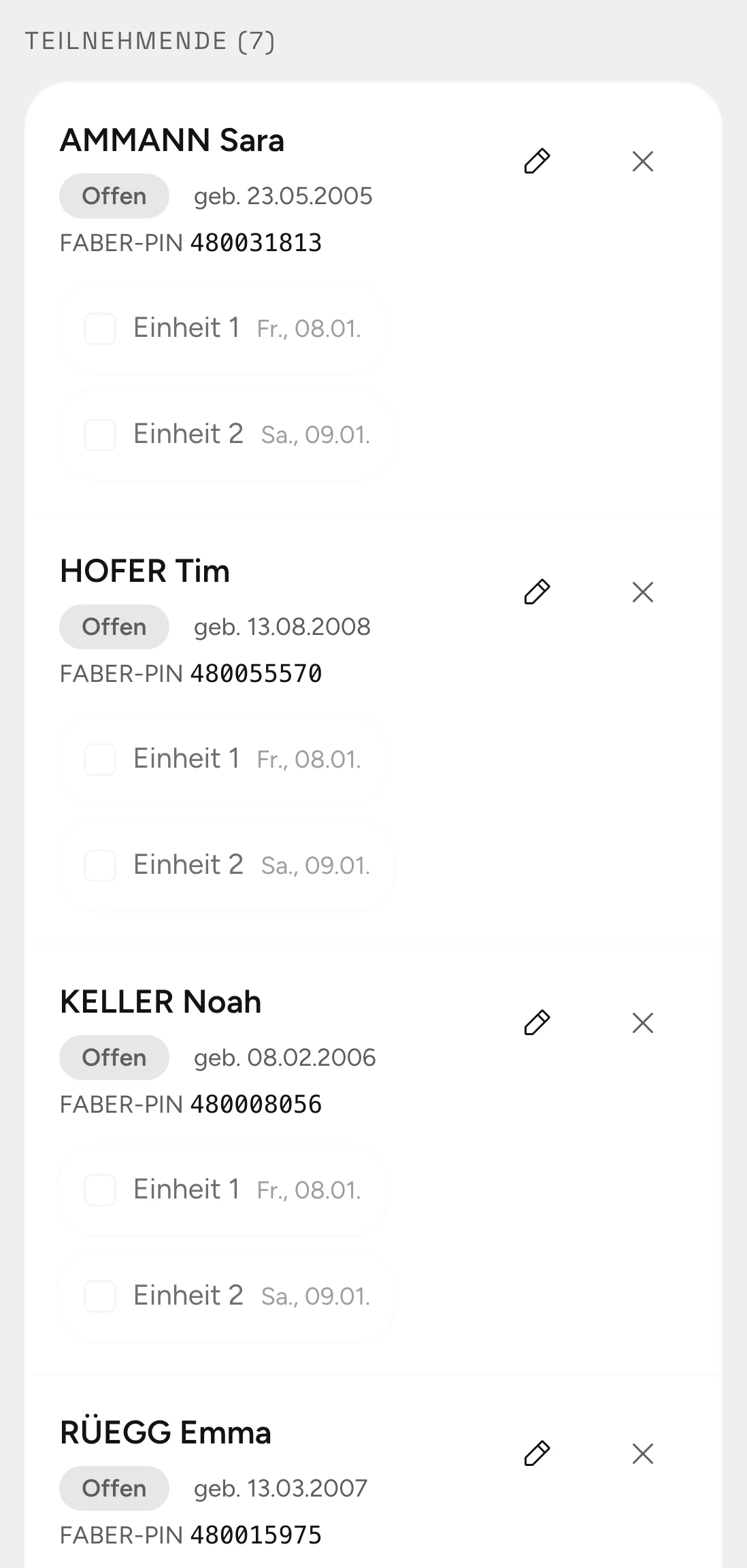
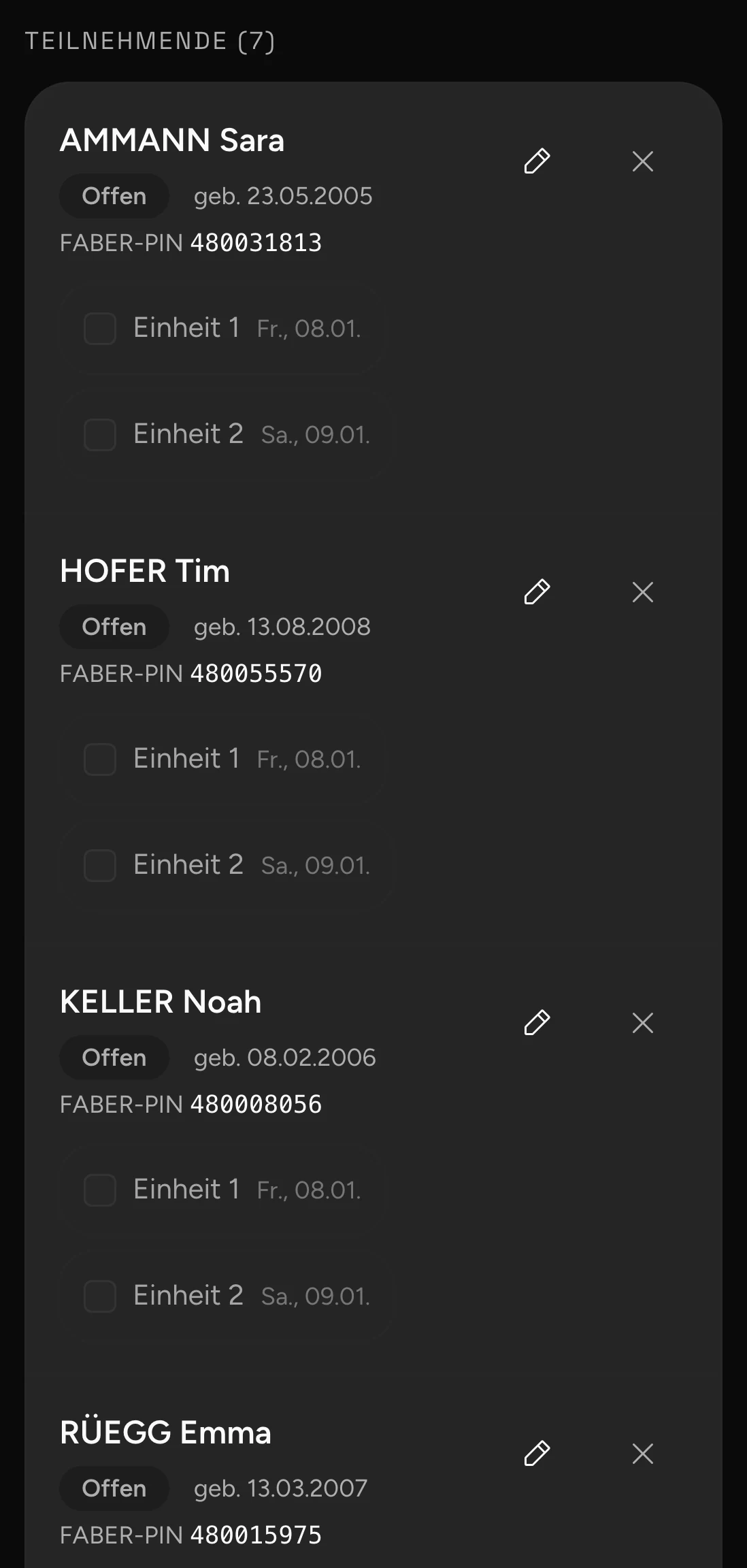
Mit dem Stift korrigierst du Name oder Geburtsdatum, mit dem Kreuz meldest du jemanden ab. Unter Aktionen lädst du mit Teilnehmende als CSV die Liste mit den Angaben für NoSe herunter, und mit Kurs absagen sagst du den ganzen Kurs ab.
Das sehen Teilnehmende
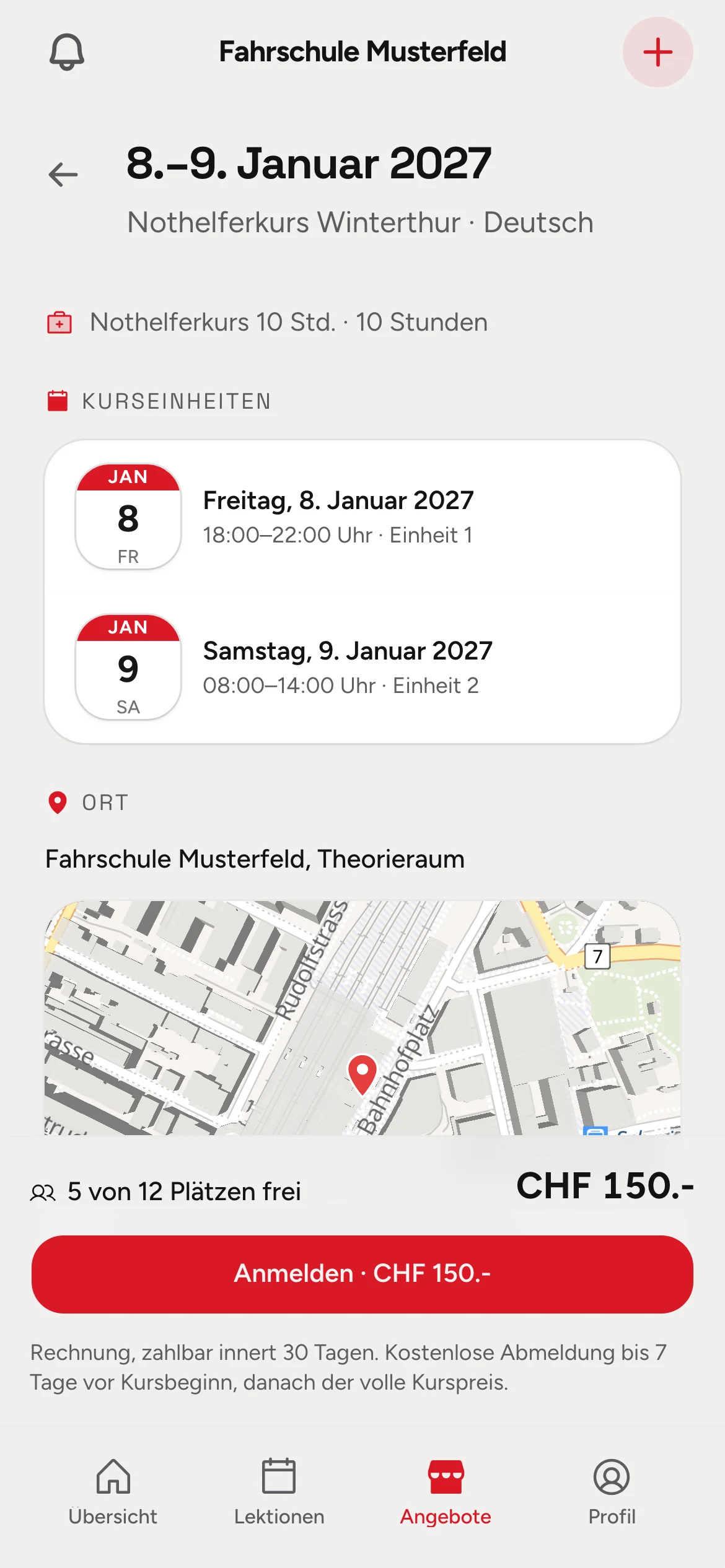
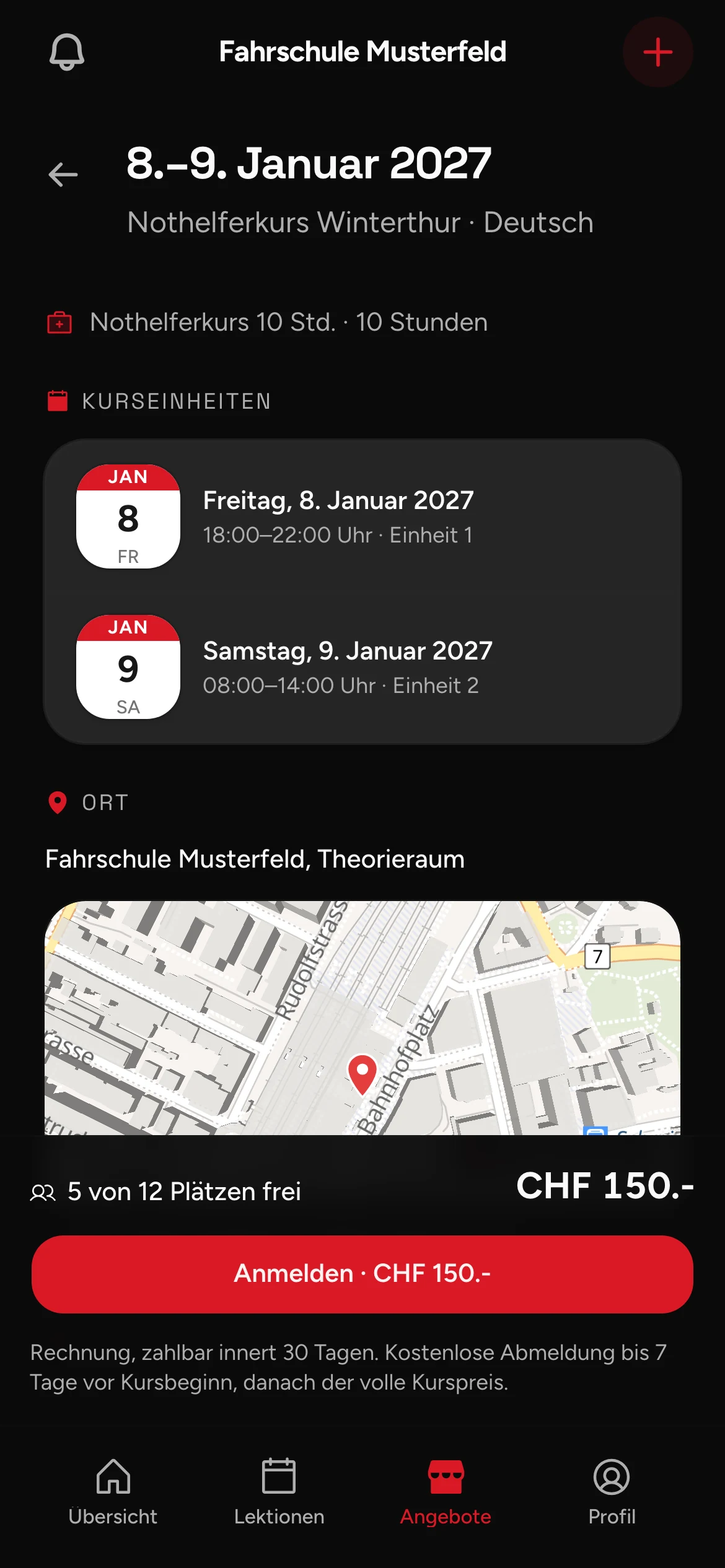
Abschnitt betitelt „Das sehen Teilnehmende“Ist deine Fahrschule öffentlich, stehen deine Kurse auf ihrer Seite auf driveflow.ch, und sobald sie in der Suche erscheint, auch im Verzeichnis der Nothelferkurse: Fahrschule öffentlich zeigen. Deine eigenen Schüler finden sie in der App unter Angebote → Nothelferkurse. Wer sich anmeldet, muss nicht Schüler deiner Fahrschule sein.
Bei der Anmeldung geben Teilnehmende alle Vornamen und den Nachnamen wie im Ausweis an, das Geburtsdatum, eine Rechnungsadresse und, wenn sie sie schon haben, die FABER-PIN. Die Rechnung ist innert 30 Tagen zahlbar. Unter dem Knopf Anmelden stehen deine Abmeldebedingungen.
Nach der Anmeldung sehen sie auf der Kursseite, wie sie in NoSe gemeldet werden, und können die FABER-PIN nachtragen.
Ohne eigene Anerkennung
Abschnitt betitelt „Ohne eigene Anerkennung“Bietest du selbst keine Nothelferkurse an, lass Nothelferkurse unter Angebot ausgeschaltet. Darunter trägst du bei Partnerschule den Namen und den Link eines Anbieters ein. DriveFlow speichert von selbst.
Deine Schüler sehen dann unter Angebote → Nothelferkurse und unter Meine Kurse den Link «Nothelferkurs bei» mit dem Namen des Anbieters, dazu «Deine Fahrschule bleibt dieselbe. Gebucht wird direkt beim Anbieter.». Anmeldung, Rechnung und Abmeldung laufen beim Anbieter, DriveFlow erfährt davon nichts.
Ausschalten lassen sich Nothelferkurse erst, wenn kein Kurs mehr geplant ist und in NoSe nichts mehr offen ist.