

Zahlungen mit der Bankdatei abgleichen
Zahlungen per QR-Rechnung landen auf deinem Konto, nicht bei DriveFlow. Mit dem Bankabgleich lädst du die Gutschriften aus deinem E-Banking als Datei hoch. DriveFlow erkennt an der Referenz, welche Rechnung bezahlt ist, und du verbuchst alle auf einmal. Den Bankabgleich macht die Inhaberin oder der Inhaber der Fahrschule.
Datei herunterladen
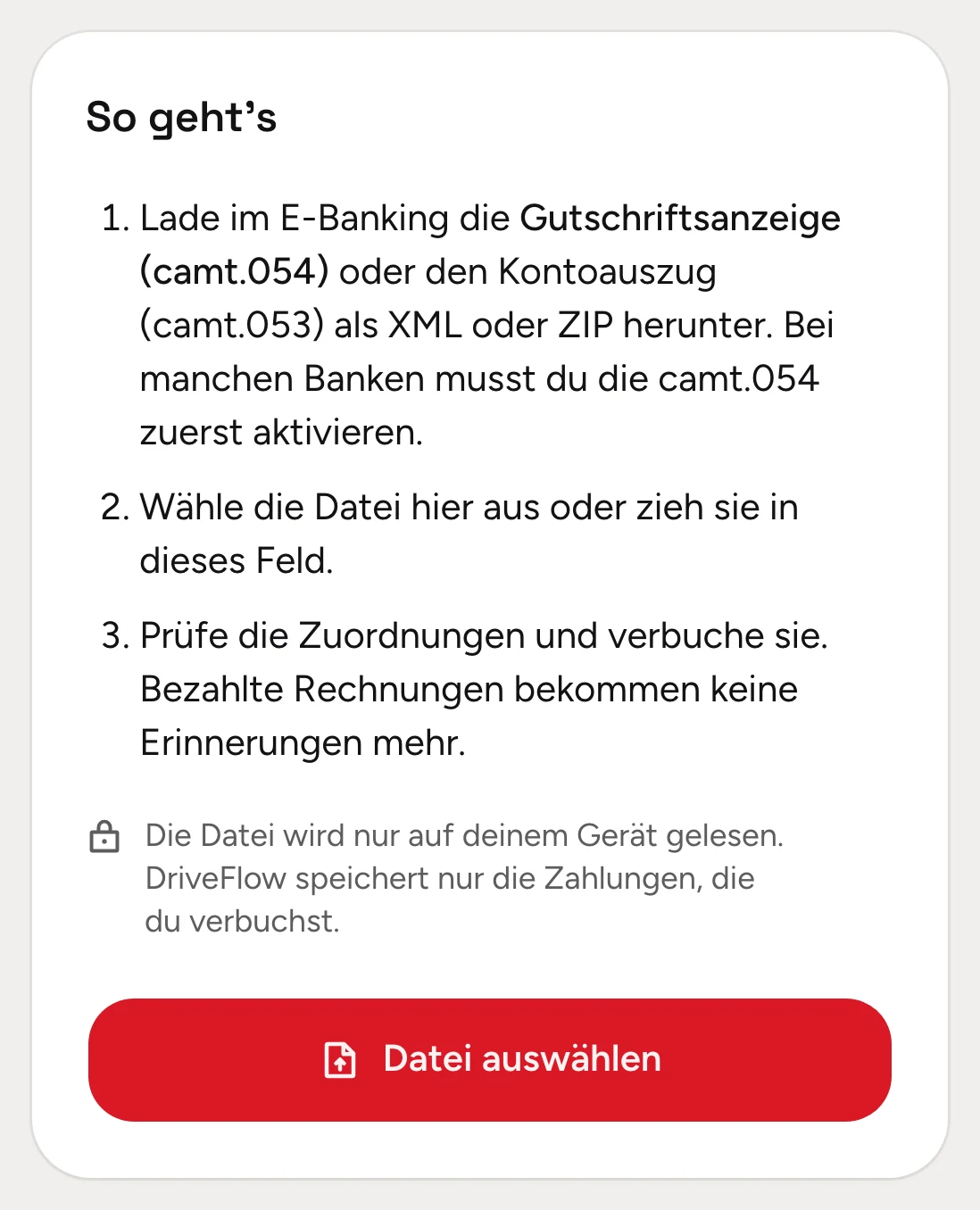
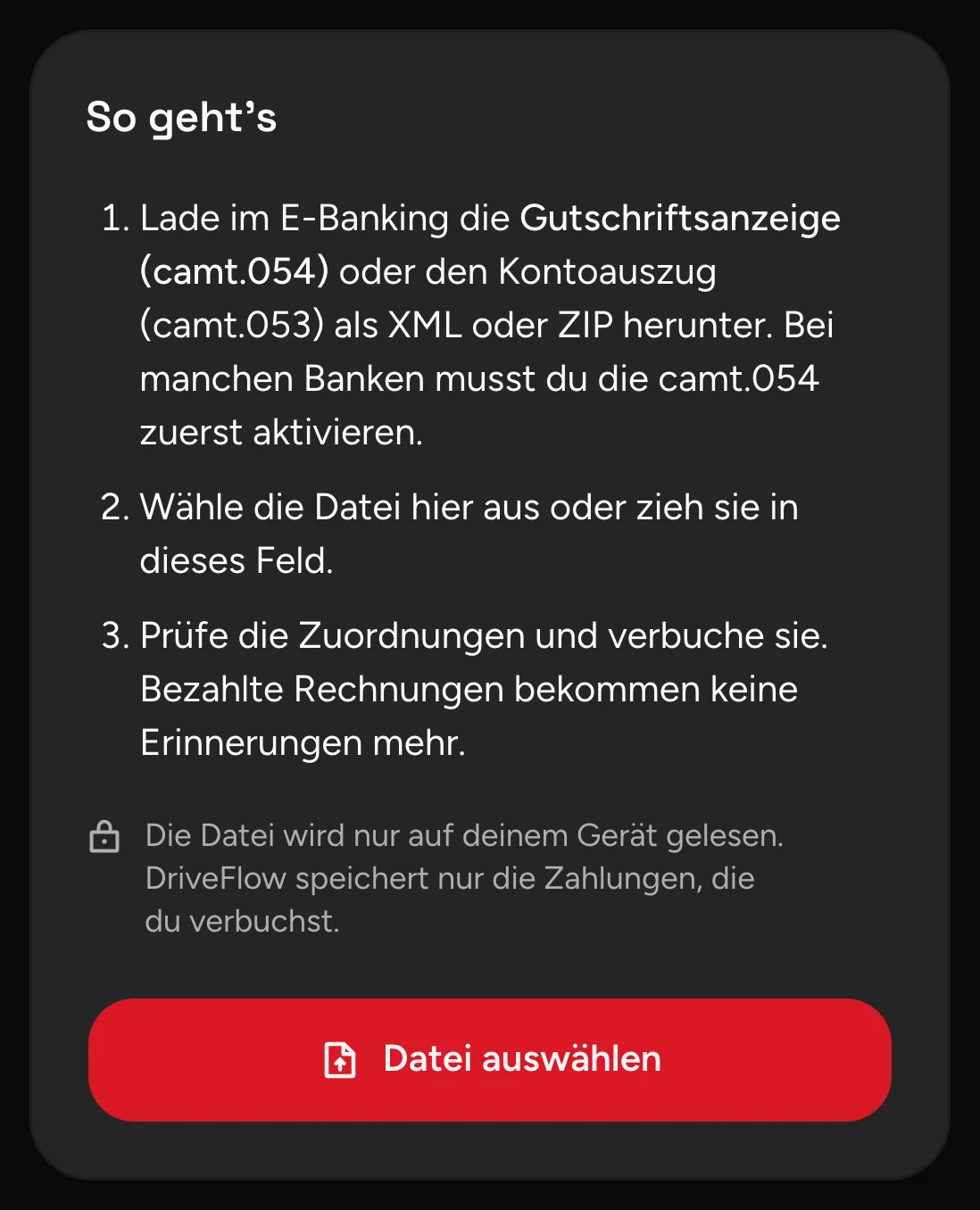
Abschnitt betitelt „Datei herunterladen“Lade im E-Banking die Gutschriftsanzeige (camt.054) oder den Kontoauszug (camt.053) als XML- oder ZIP-Datei herunter. Bei manchen Banken musst du die camt.054 zuerst aktivieren. Wähle den Zeitraum seit deinem letzten Abgleich. Zahlungen, die schon verbucht sind, erkennt DriveFlow und verbucht sie nicht doppelt.
Die Datei liest DriveFlow nur auf deinem Gerät. Gespeichert werden nur die Zahlungen, die du verbuchst.
Zahlungen verbuchen
Abschnitt betitelt „Zahlungen verbuchen“-
Öffne Finanzen und wähle oben Bankabgleich.


-
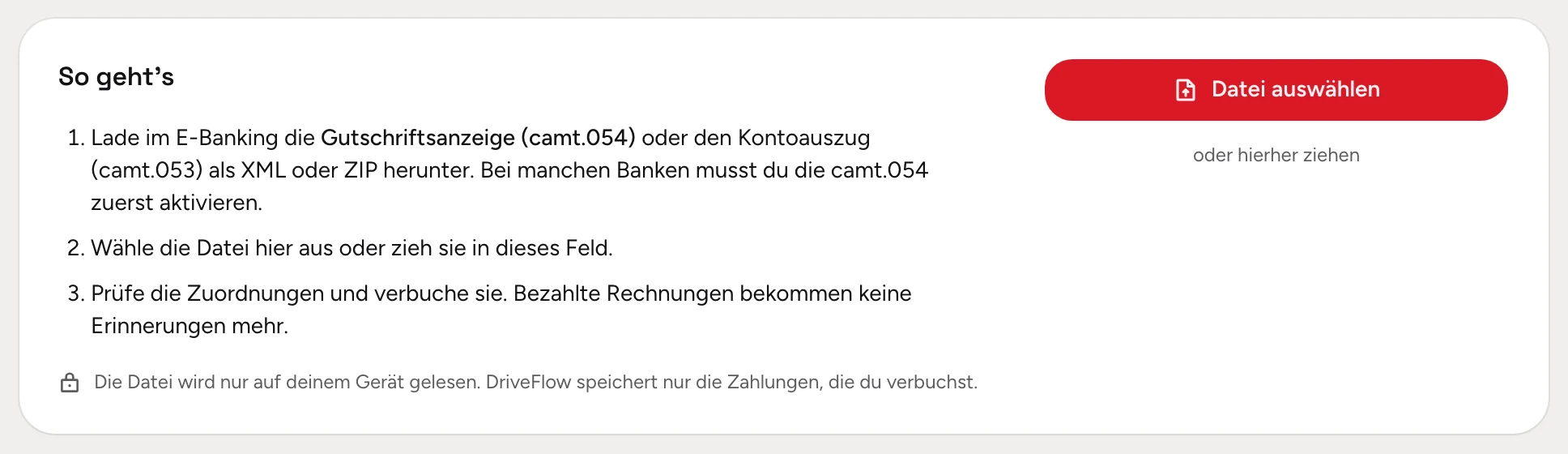
Wähle Datei auswählen oder zieh die Datei in das Feld.
-
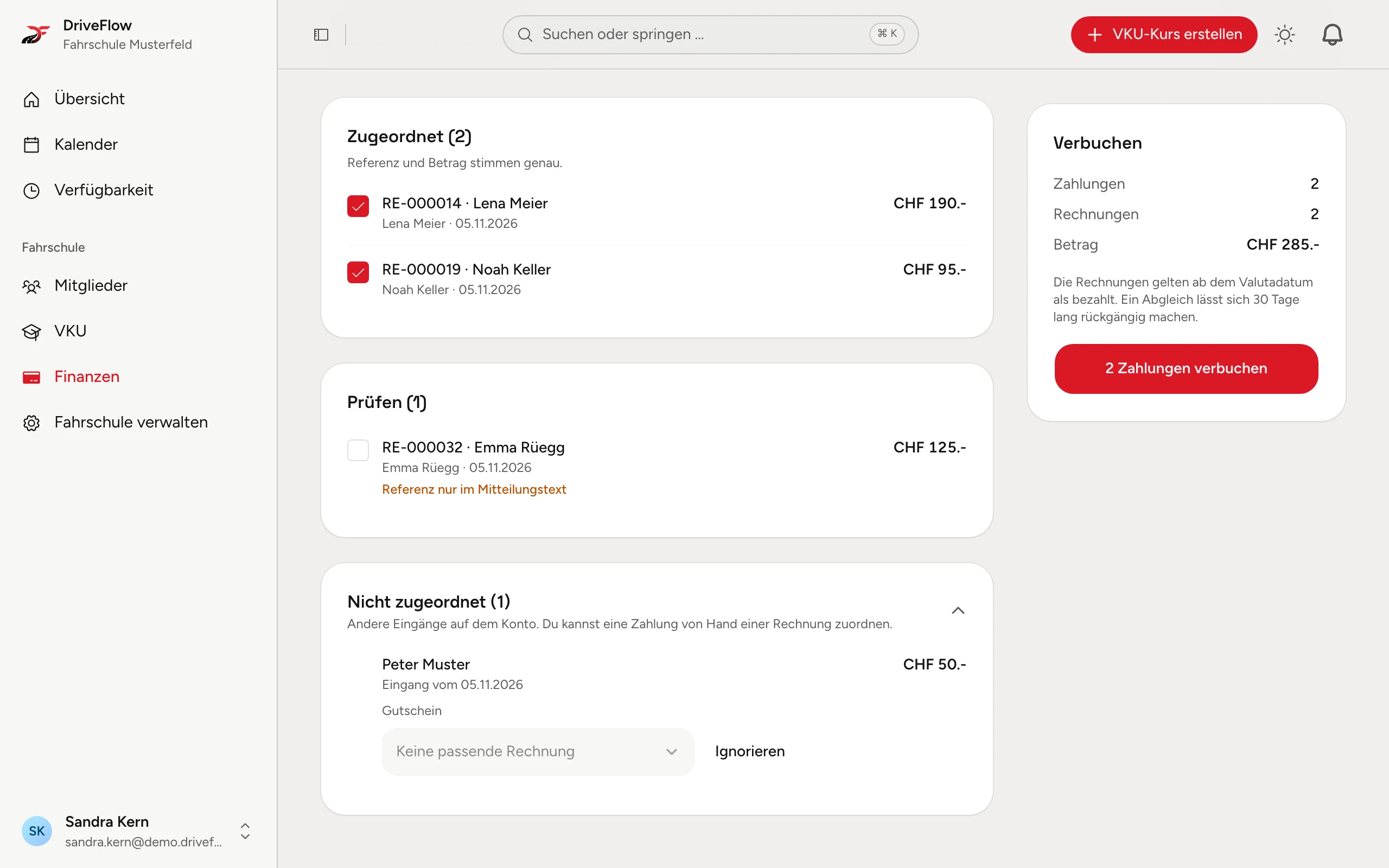
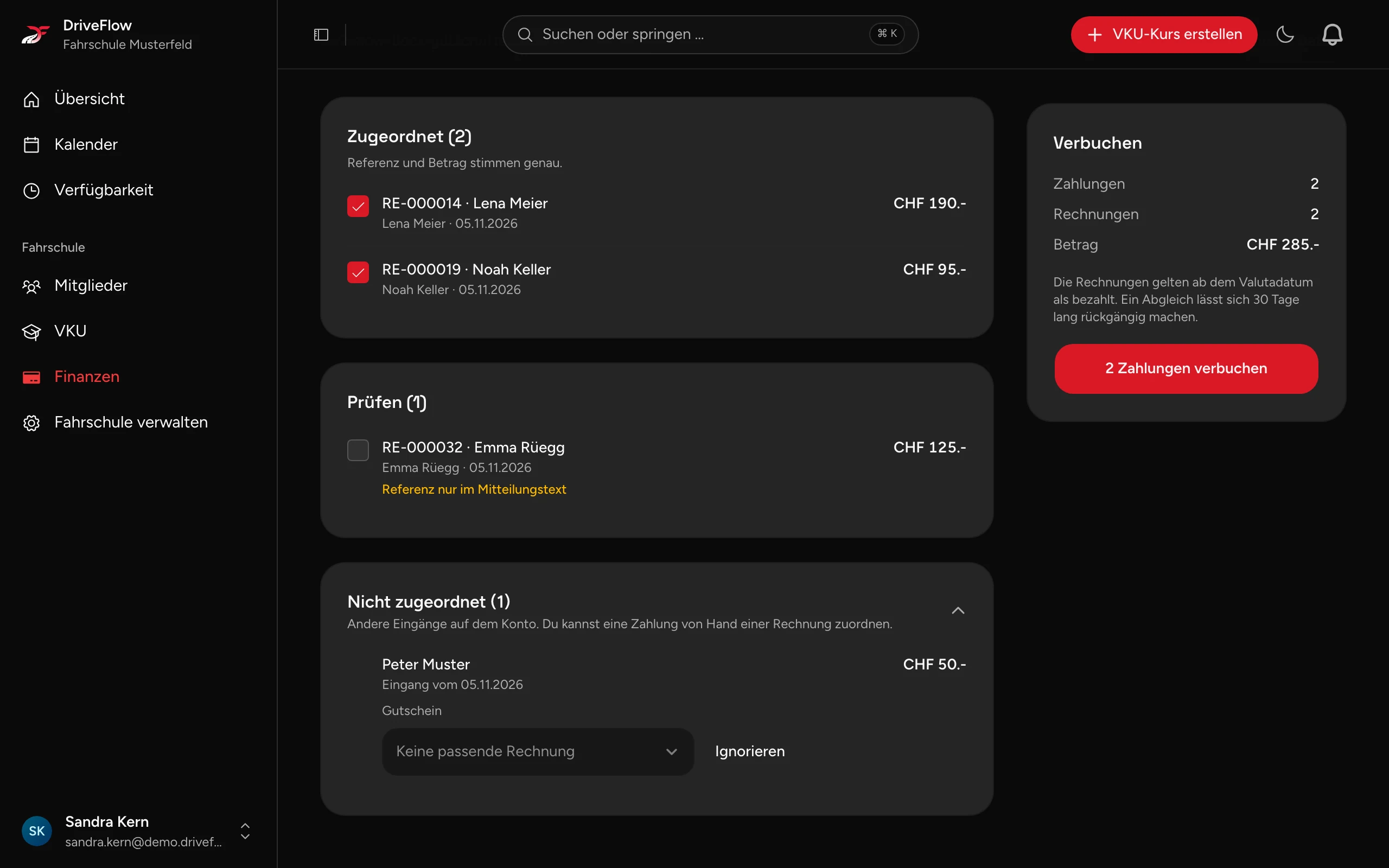
Prüfe die Zuordnungen. DriveFlow teilt die Zahlungen in drei Gruppen:
- Zugeordnet: Referenz und Betrag stimmen genau. Diese Zahlungen sind schon ausgewählt.
- Prüfen: DriveFlow hat eine passende Rechnung gefunden, ist aber nicht sicher, etwa weil die Rechnungsnummer nur im Mitteilungstext steht. Wähle sie aus, wenn die Zuordnung stimmt.
- Nicht zugeordnet: Andere Eingänge auf deinem Konto. Ordne eine Zahlung von Hand einer Rechnung zu oder blende sie mit Ignorieren aus.
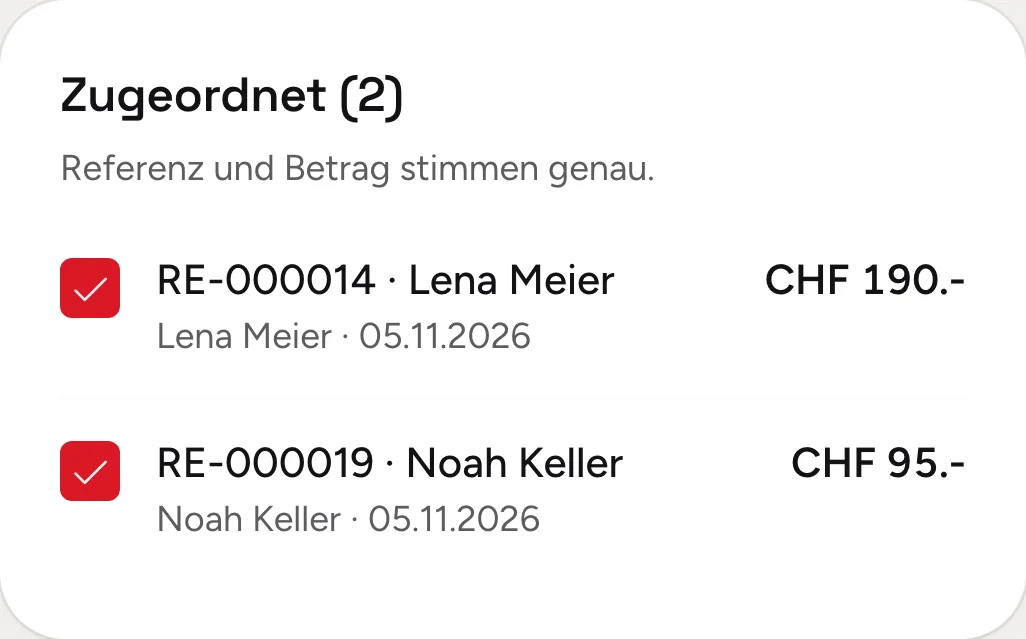
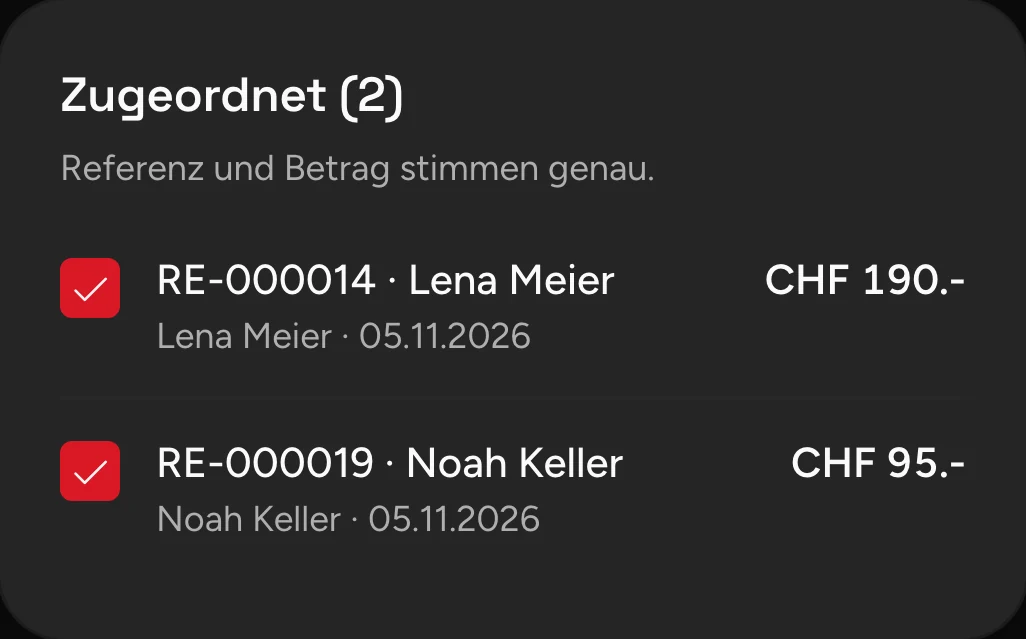
Beispieldaten. -
Wähle rechts unter Verbuchen den Knopf, zum Beispiel 2 Zahlungen verbuchen.
DriveFlow meldet zum Beispiel «2 Zahlungen verbucht.». Die Rechnungen gelten ab dem Valutadatum als bezahlt, und deine Schüler bekommen keine Zahlungserinnerungen mehr.




Wenn etwas nicht stimmt
Abschnitt betitelt „Wenn etwas nicht stimmt“Hast du eine Zahlung falsch zugeordnet, öffne in Finanzen bei der Rechnung die drei Punkte und wähle Bankabgleich rückgängig. Die Rechnung ist danach wieder offen. Hat dieselbe Überweisung weitere Rechnungen bezahlt, werden auch diese wieder offen. Das geht 30 Tage lang.
Zahlt ein Schüler mehr, als die Rechnung verlangt, erscheint der Rest in den Finanzen unter Rückerstattungen, bis du ihn zurückgezahlt hast.
Für einzelne Zahlungen, etwa bar, reicht Als bezahlt markieren: Rechnungen verwalten.