

App installieren
DriveFlow läuft im Browser, du brauchst keinen App Store. Legst du DriveFlow auf den Startbildschirm, öffnet es sich wie eine App, und du bekommst Push-Benachrichtigungen, etwa eine Erinnerung vor deiner Fahrstunde.
Auf dem iPhone
Abschnitt betitelt „Auf dem iPhone“-
Öffne app.driveflow.ch in Safari und melde dich an. DriveFlow zeigt dir die Anleitung «Als App installieren».
-
Tippe unten in Safari auf Teilen, das Quadrat mit dem Pfeil nach oben.
-
Scrolle und wähle Zum Home-Bildschirm.
-
Tippe oben rechts auf Hinzufügen.
DriveFlow liegt jetzt auf deinem Home-Bildschirm. Öffne es ab jetzt dort.
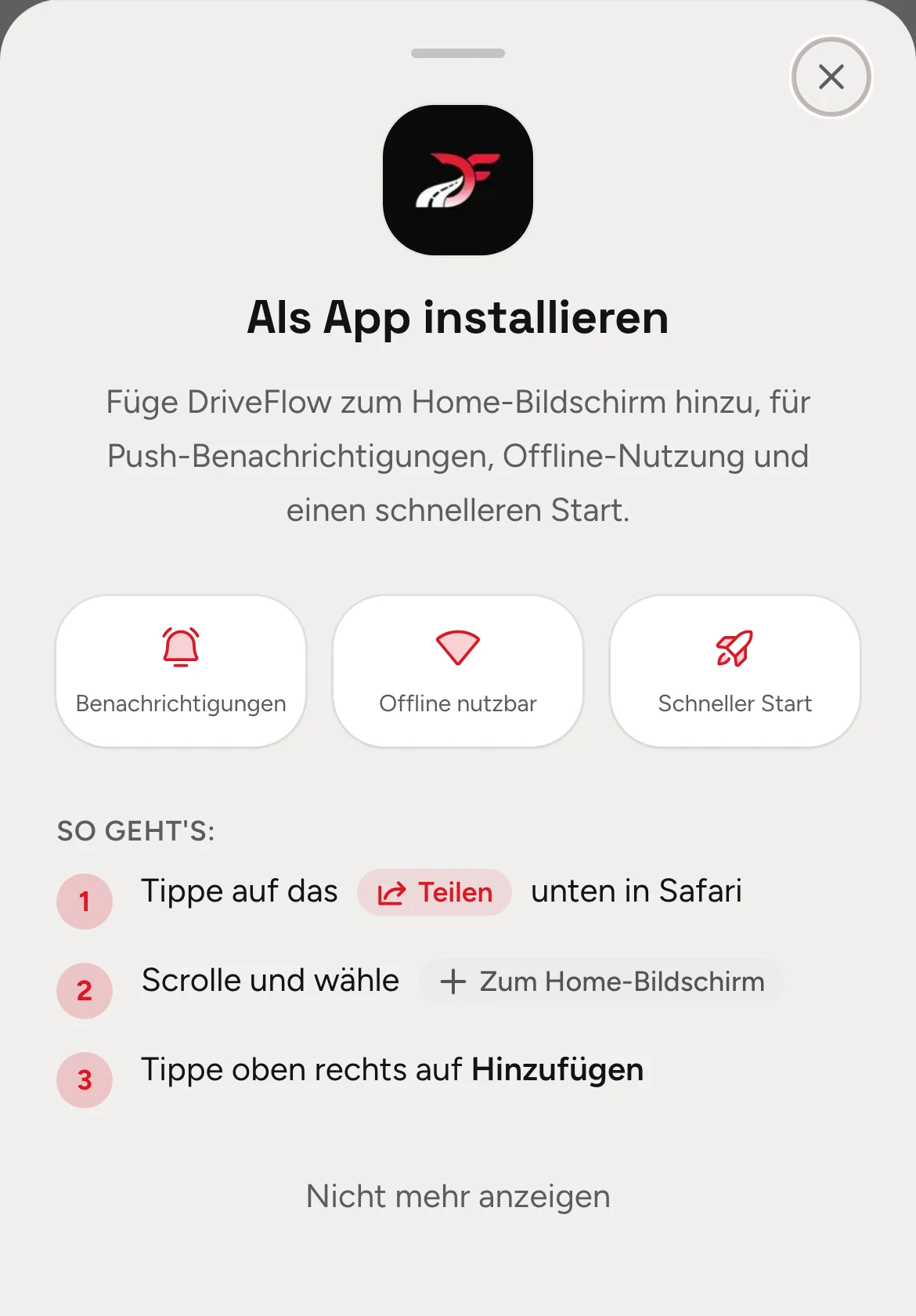
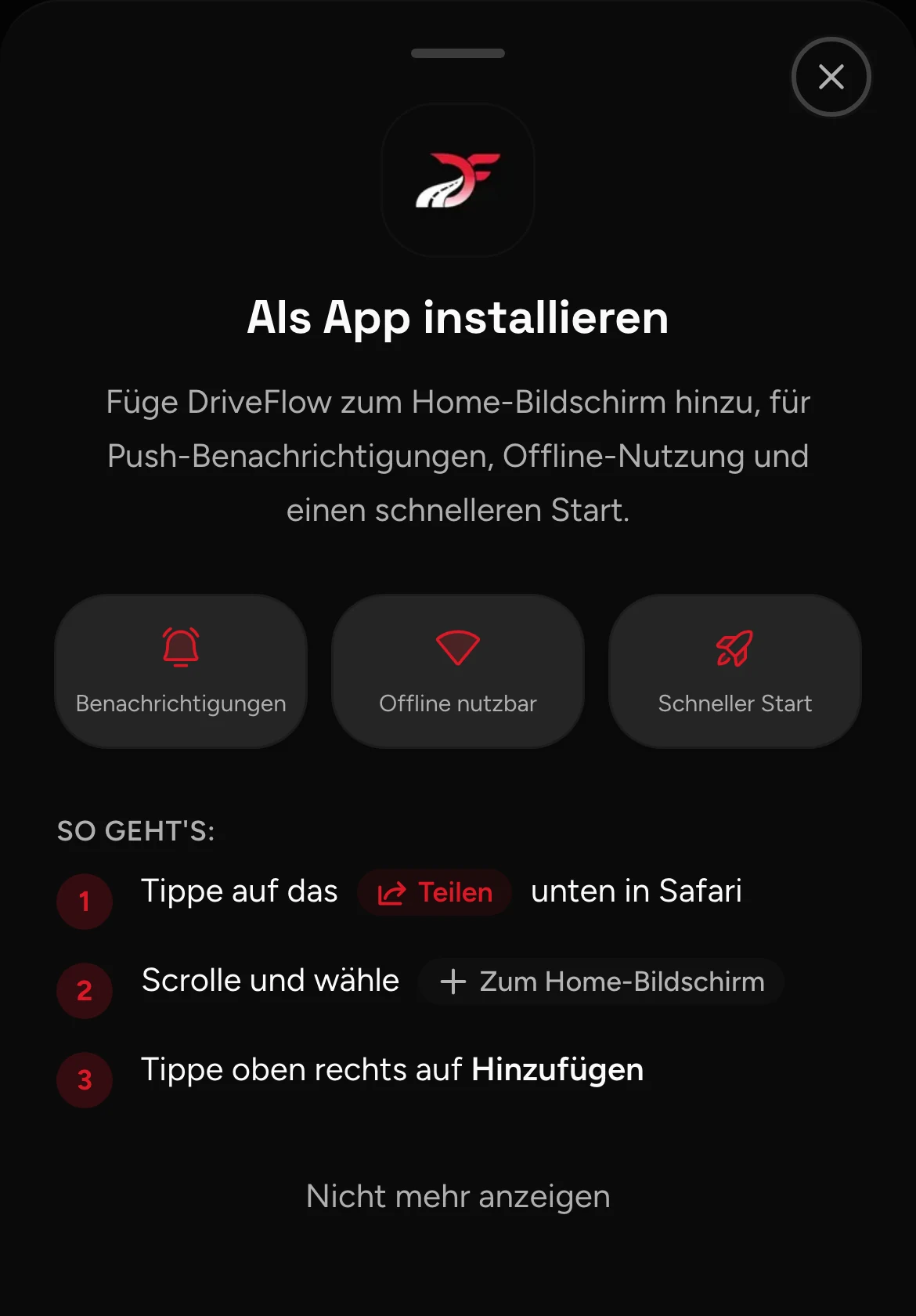
Mit Nicht mehr anzeigen blendest du die Anleitung aus. Installieren kannst du trotzdem jederzeit über Teilen.
Auf Android
Abschnitt betitelt „Auf Android“-
Öffne app.driveflow.ch in Chrome und melde dich an.
-
Wähle in der Leiste «DriveFlow installieren» den Knopf Installieren und bestätige.
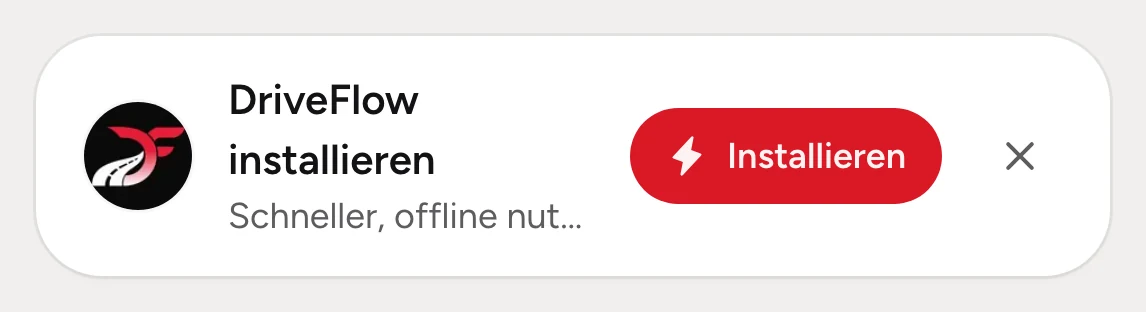
Siehst du die Leiste nicht, öffne in Chrome das Menü mit den drei Punkten oben rechts und wähle App installieren oder Zum Startbildschirm hinzufügen.
Push-Benachrichtigungen einschalten
Abschnitt betitelt „Push-Benachrichtigungen einschalten“-
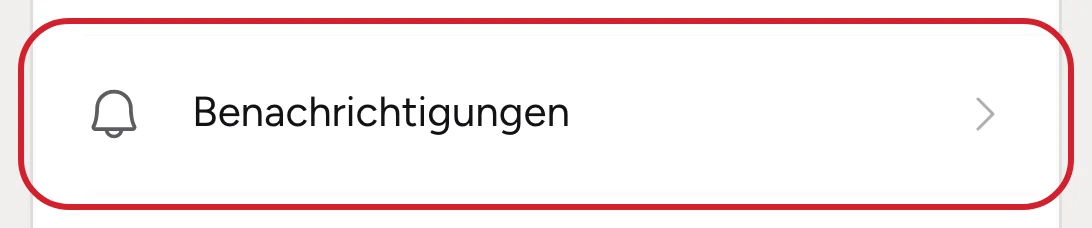
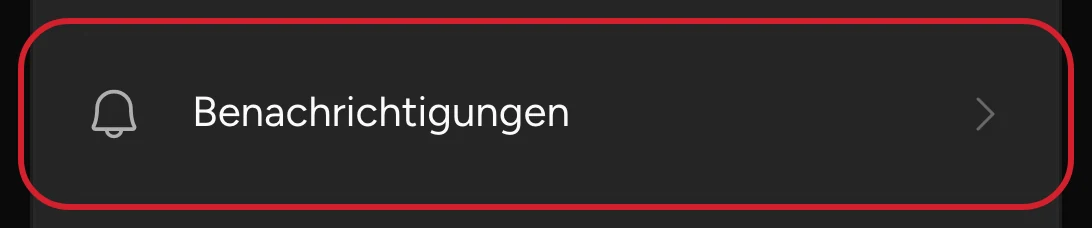
Öffne auf dem Handy den Tab Profil, am Computer das Menü unter deinem Namen und dort Konto & App. Wähle dann Benachrichtigungen.


-
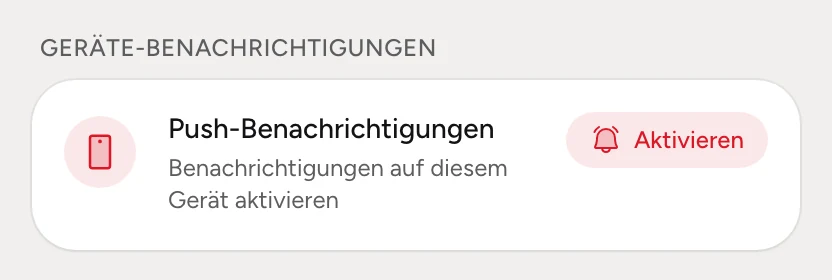
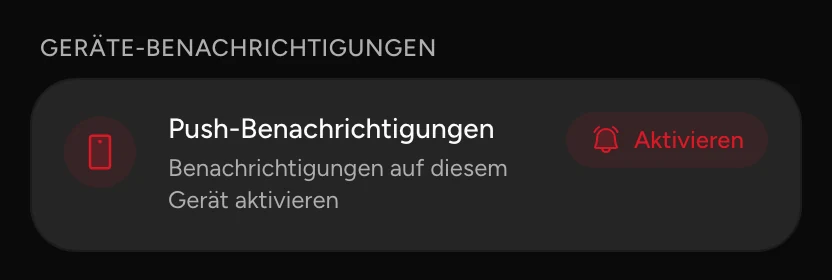
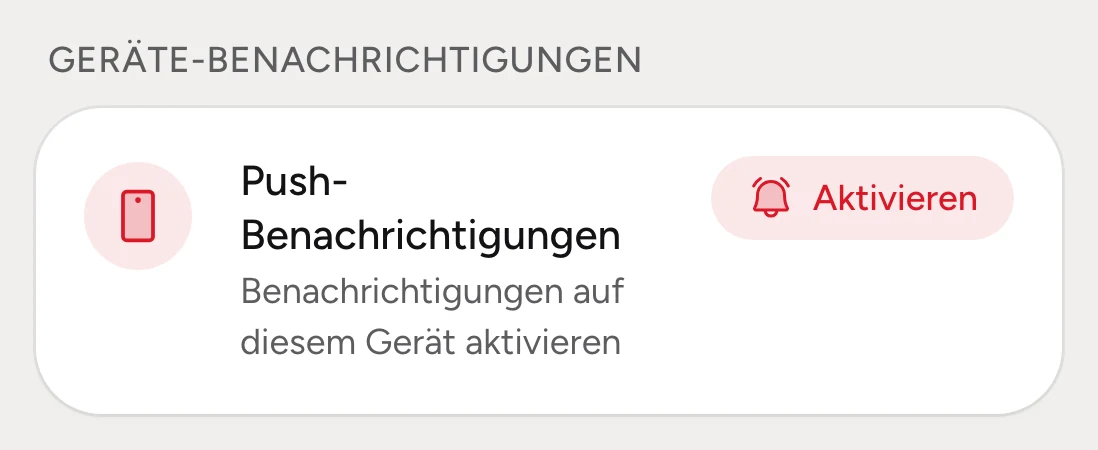
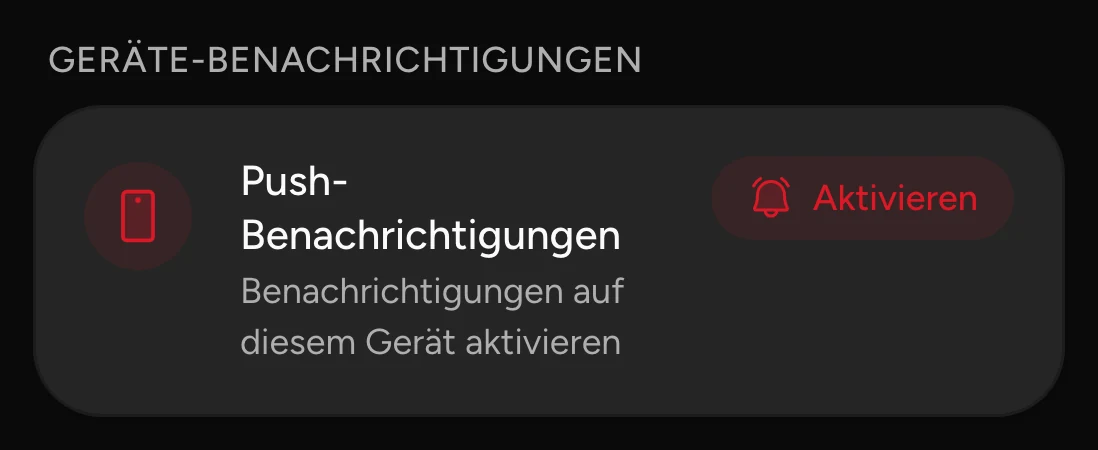
Wähle bei Push-Benachrichtigungen den Knopf Aktivieren.
-
Erlaube die Benachrichtigungen, wenn dein Gerät fragt.
DriveFlow meldet «Push-Benachrichtigungen aktiviert». Das gilt für das Gerät, auf dem du es einschaltest. Nutzt du DriveFlow auf Handy und Computer, schalte ihn auf beiden ein.
Darunter legst du fest, worüber DriveFlow dich benachrichtigt, zum Beispiel Erinnerung 24h vorher oder Fahrstunde bestätigt.
Wenn es nicht klappt
Abschnitt betitelt „Wenn es nicht klappt“- Kein Knopf Aktivieren auf dem iPhone: Push gibt es auf dem iPhone nur in der installierten App, nicht in Safari. Installiere DriveFlow zuerst und öffne es vom Home-Bildschirm.
- «In den Browser-Einstellungen deaktiviert»: Du hast die Benachrichtigungen einmal abgelehnt. Erlaube sie in den Einstellungen deines Geräts unter Einstellungen → Benachrichtigungen → DriveFlow, dann erscheint der Knopf wieder.