

Rechnungen verwalten
DriveFlow stellt für jede Buchung eine Rechnung aus, zahlbar innert 30 Tagen. Bezahlt ein Schüler mit Karte oder TWINT, ist die Rechnung von selbst erledigt. Zahlungen per QR-Rechnung oder bar markierst du selbst als bezahlt.
Rechnungen finden
Abschnitt betitelt „Rechnungen finden“Öffne Finanzen in der Seitenleiste. Auf dem Handy öffnest du Profil, dann Deine Fahrschule und Finanzen.
Oben stehen Umsatz, bezahlte und offene Beträge für den gewählten Zeitraum. Darunter folgt die Liste Rechnungen. Mit Offen, Bezahlt und Überfällig filterst du sie, mit Schüler suchen findest du einen Schüler. Überfällig ist eine offene Rechnung, deren Zahlungsfrist vorbei ist.
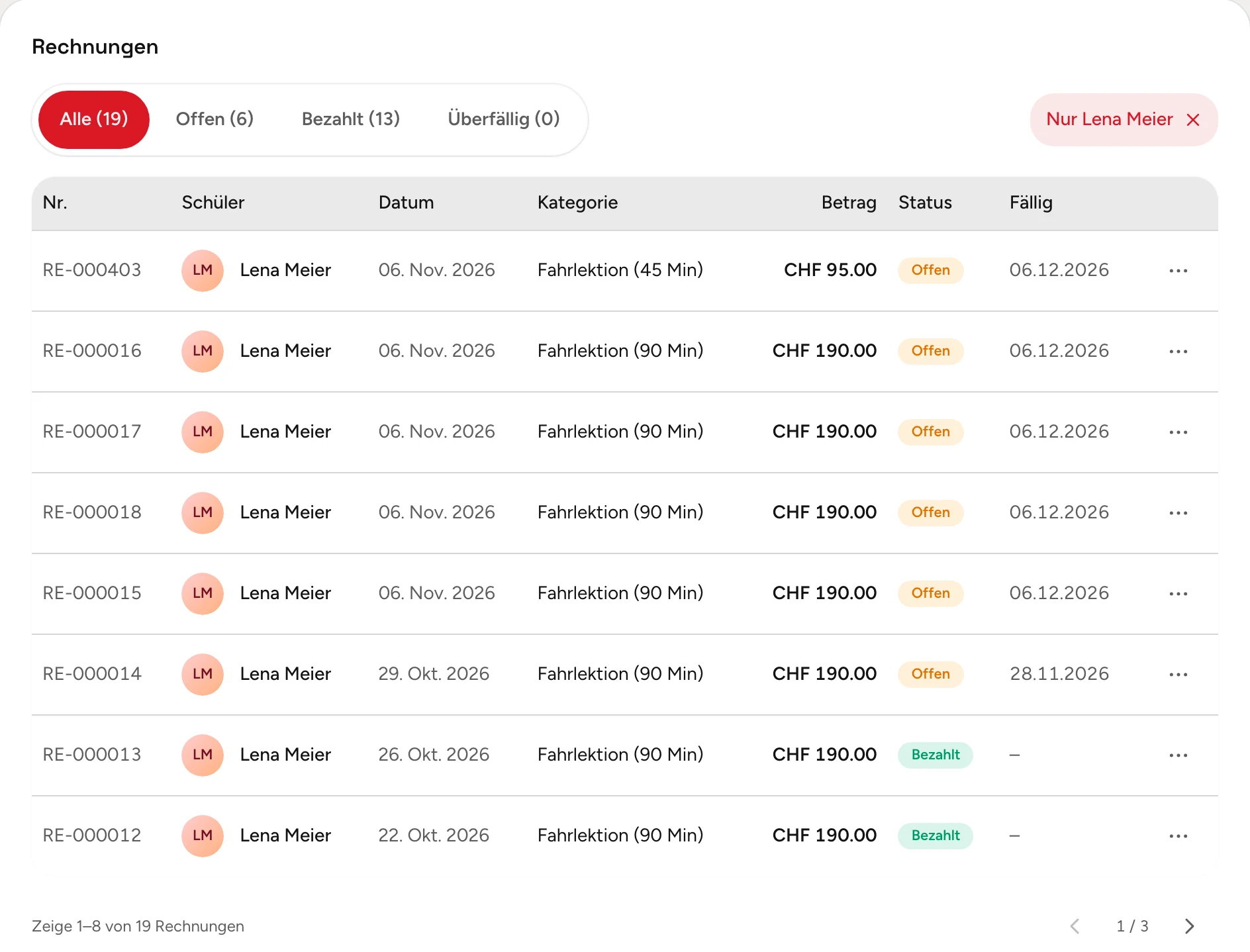
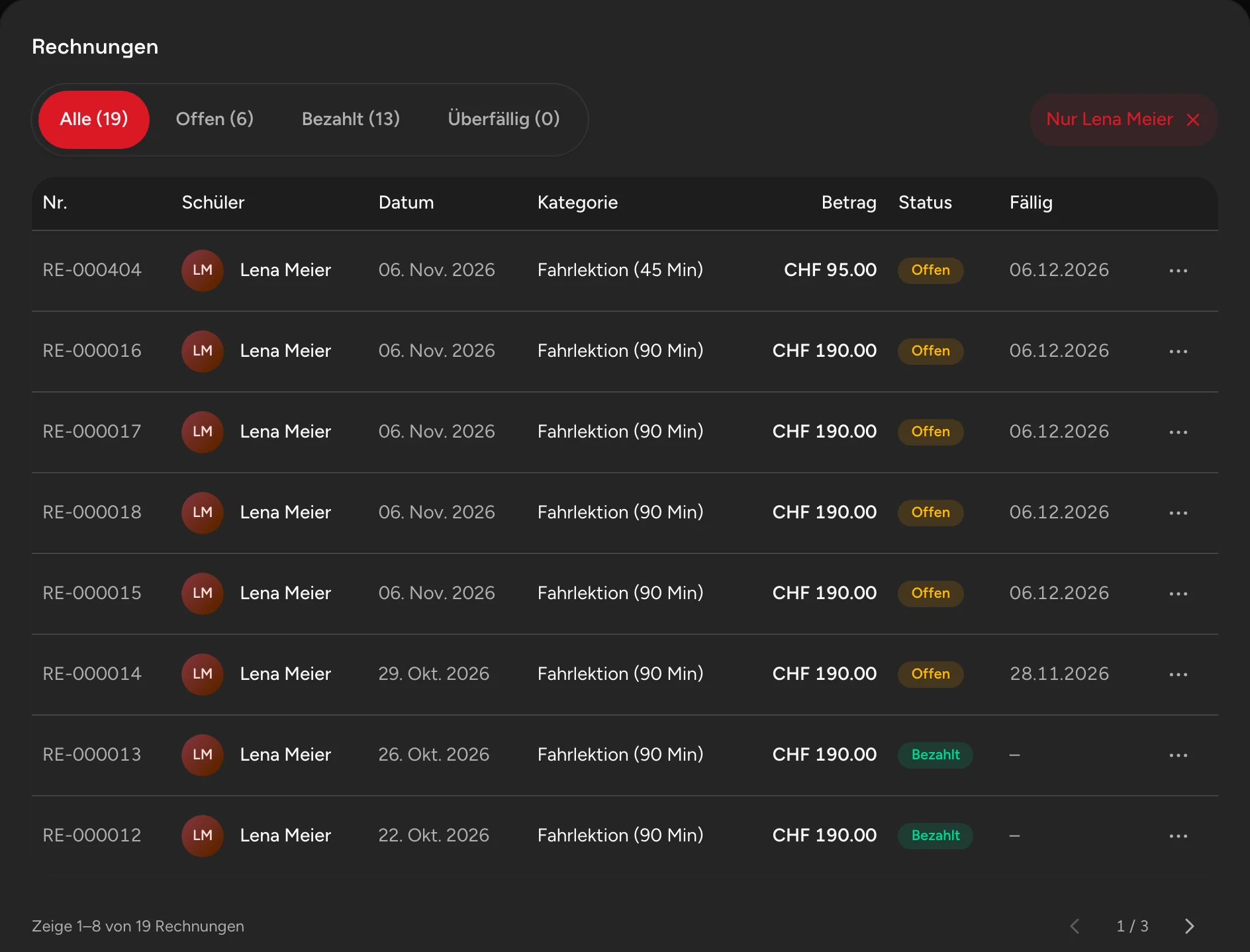
Öffnest du die Finanzen aus dem Profil eines Schülers über Offener Betrag, zeigt die Liste nur seine Rechnungen. Mit dem Kreuz bei «Nur …» hebst du den Filter auf.
Zahlung als bezahlt markieren
Abschnitt betitelt „Zahlung als bezahlt markieren“Eine QR-Rechnung zahlt der Schüler auf dein Konto. DriveFlow sieht diese Zahlung nicht, du markierst sie selbst.
-
Wähle bei der Rechnung die drei Punkte und dann Als bezahlt markieren.
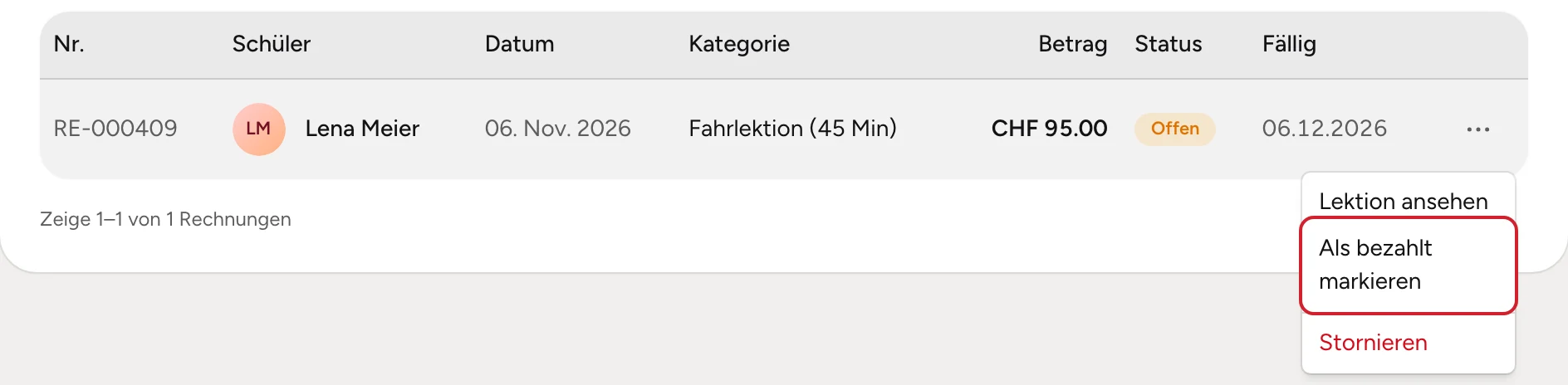
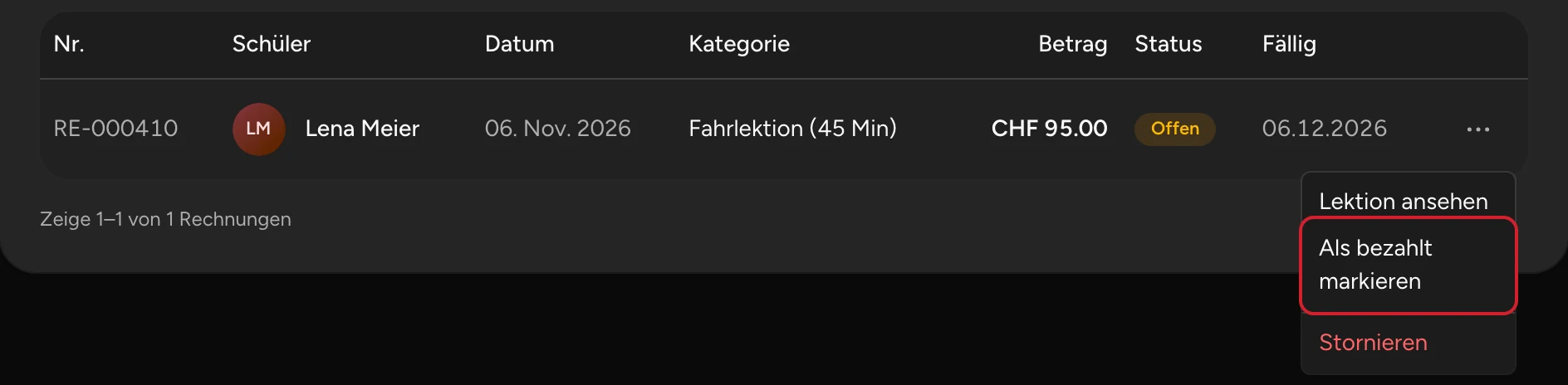
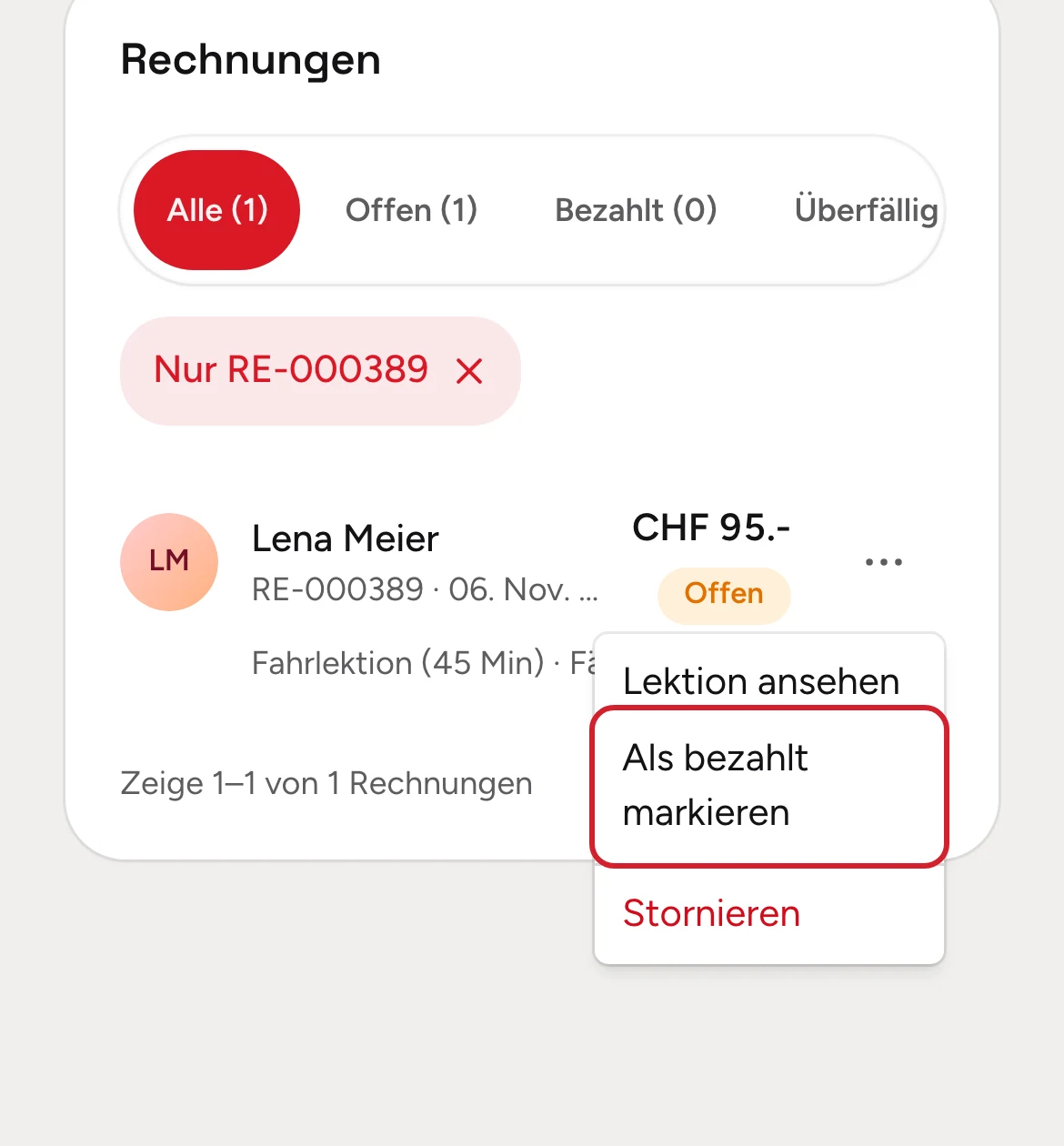
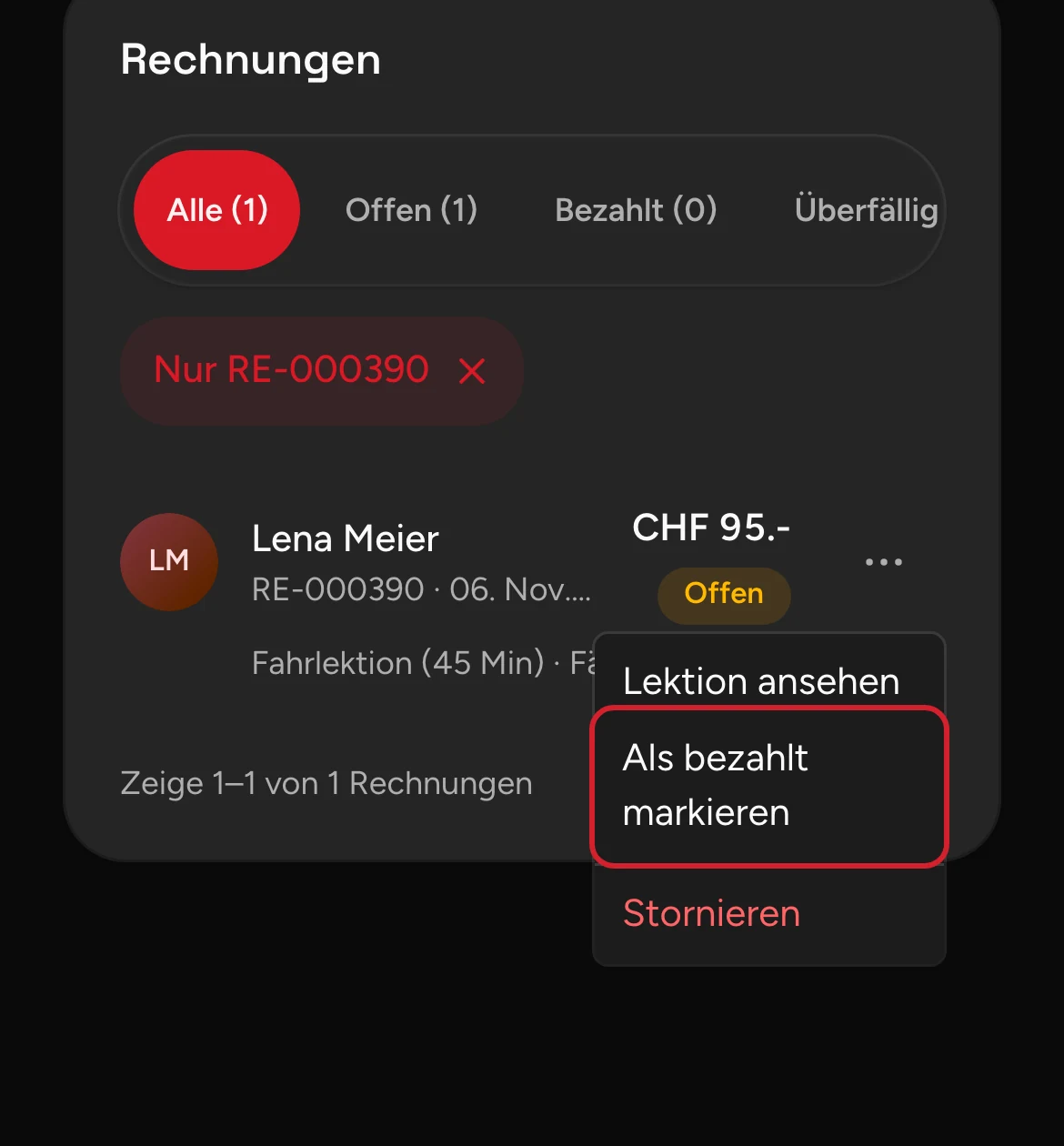
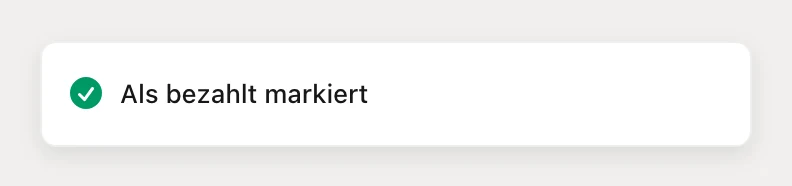
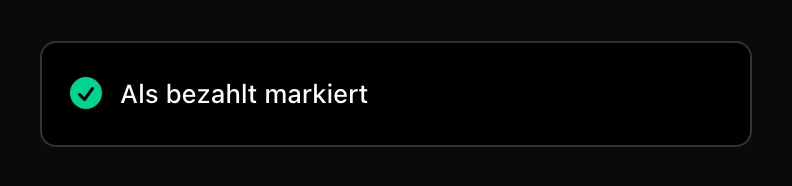
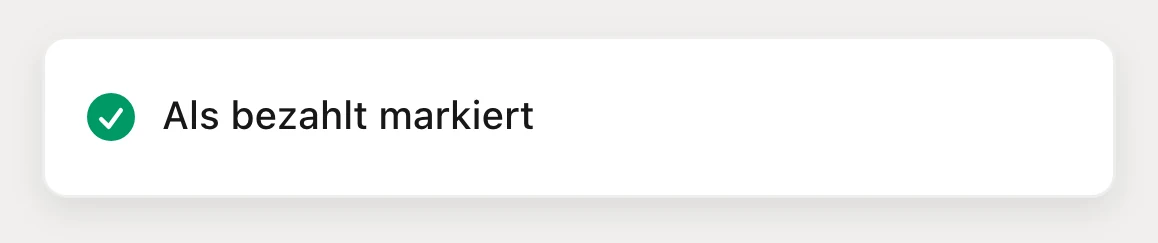
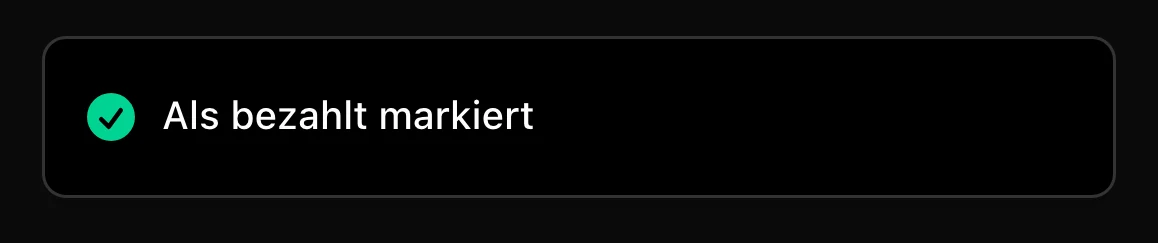
DriveFlow meldet «Als bezahlt markiert». Die Rechnung steht jetzt unter Bezahlt, und der Schüler sieht sie in seinem Verlauf.
Hast du viele QR-Zahlungen, ordnest du sie mit Bankabgleich oben in den Finanzen aus der Bankdatei deines E-Bankings zu, statt jede Rechnung einzeln zu markieren.
Rechnung stornieren
Abschnitt betitelt „Rechnung stornieren“Wähle bei einer offenen Rechnung die drei Punkte und Stornieren, dann bestätige mit Stornieren. Die Rechnung bleibt mit dem Vermerk «Storniert» erhalten. Gehört sie zu einem Paket, entfernt DriveFlow das restliche Guthaben.
Sagst du eine Lektion ab, musst du ihre Rechnung nicht selbst stornieren. DriveFlow storniert eine offene Rechnung mit der Absage.
Geld zurückerstatten
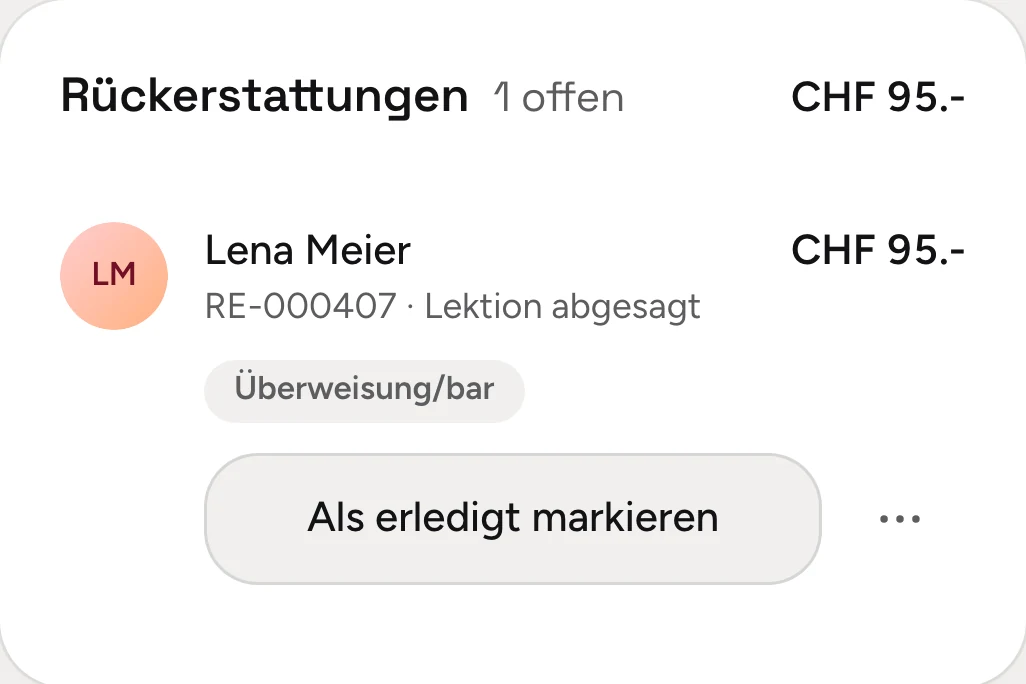
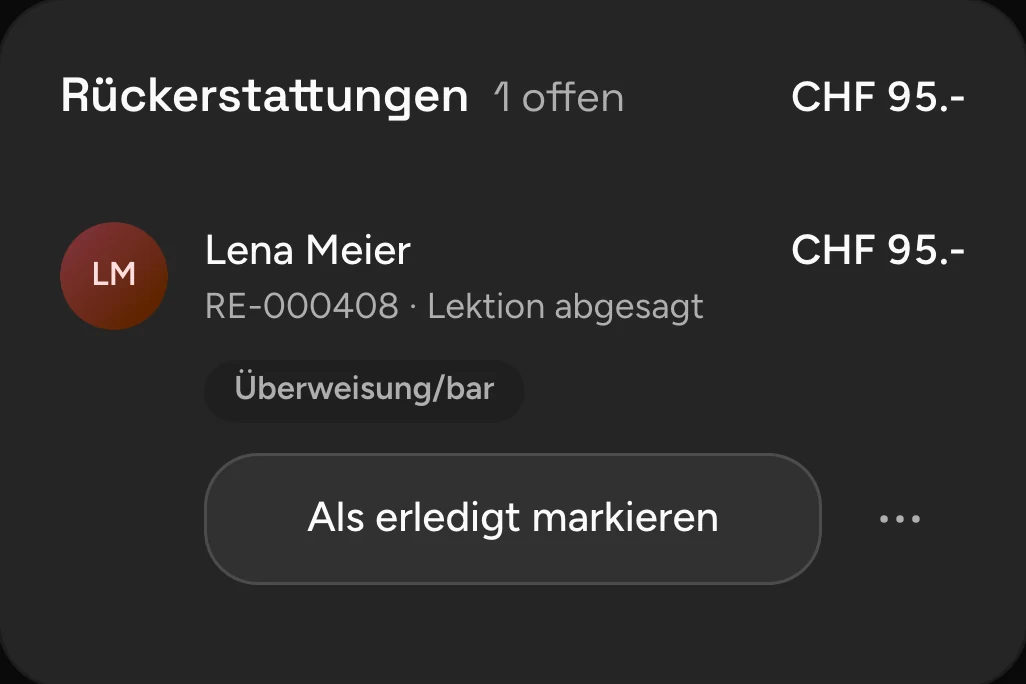
Abschnitt betitelt „Geld zurückerstatten“Sagst du eine bereits bezahlte Lektion kostenlos ab, erfasst DriveFlow eine Rückerstattung. Sie steht oben in den Finanzen unter Rückerstattungen, bis du sie erledigt hast.


Wie du zurückzahlst, hängt davon ab, wie der Schüler bezahlt hat:
- Karte oder TWINT: Wähle Zurückerstatten. Das Geld geht über Stripe auf die Karte oder an TWINT des Schülers zurück.
- QR-Rechnung oder bar: Zahle das Geld selbst zurück, zum Beispiel per Überweisung. Wähle dann Als erledigt markieren, gib an, wie du zurückgezahlt hast, und bestätige.
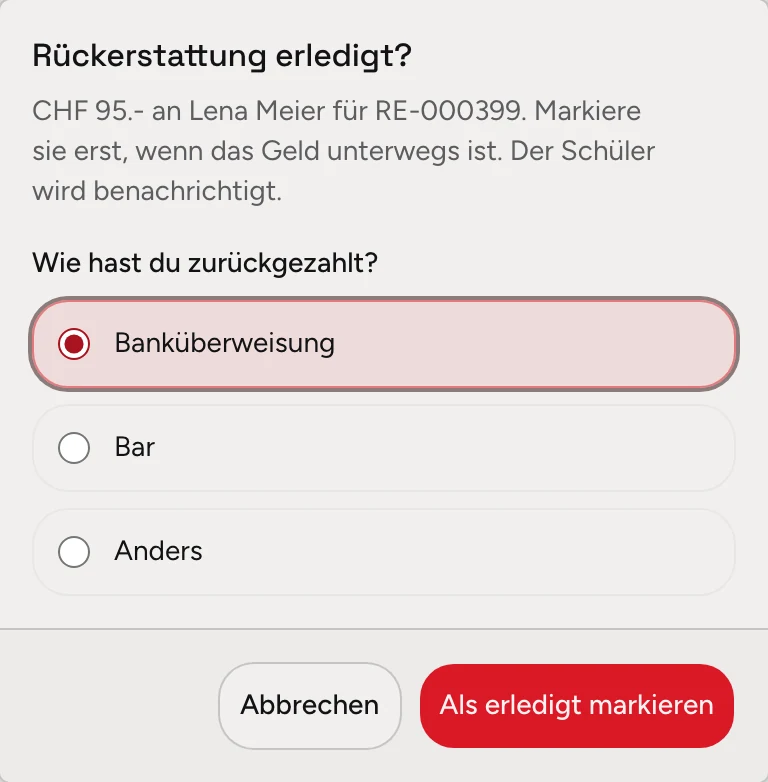
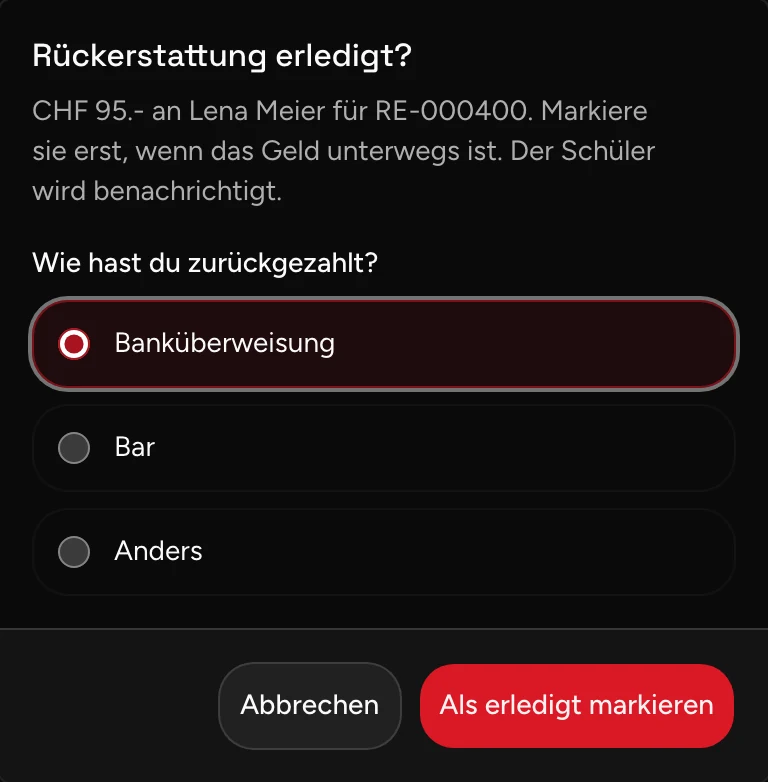
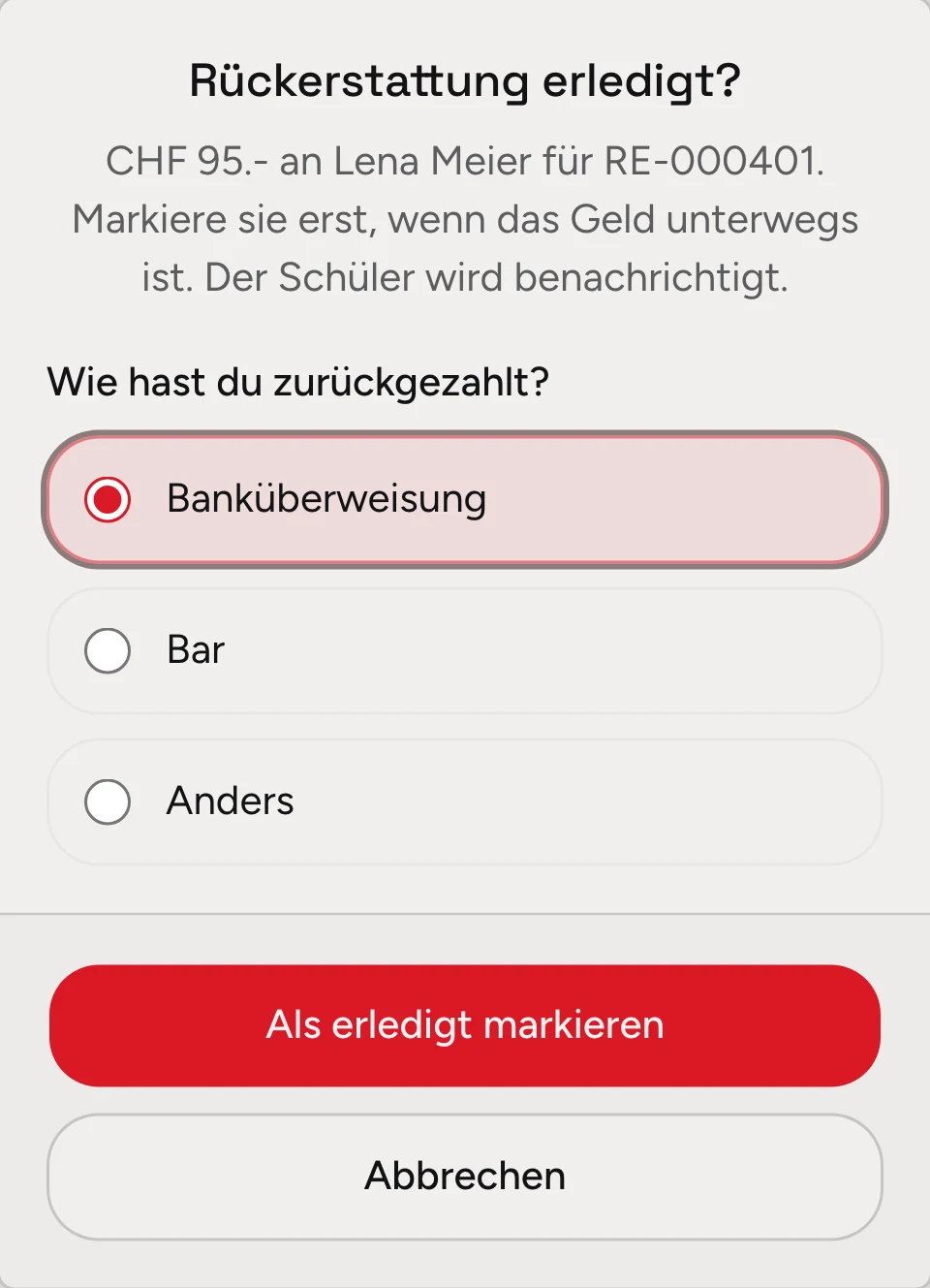
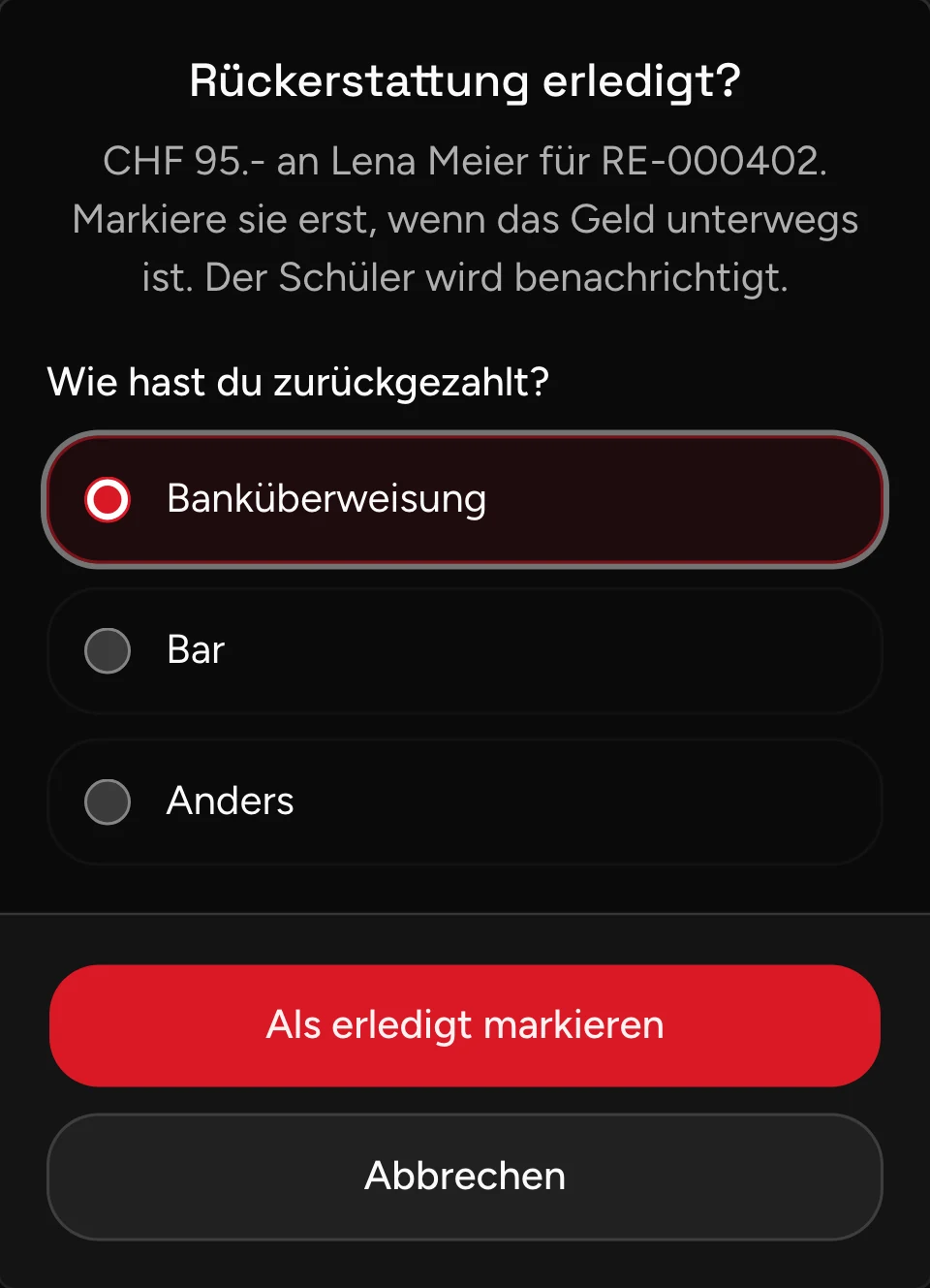
DriveFlow meldet «Als zurückerstattet markiert» und benachrichtigt den Schüler. Markiere eine Rückerstattung erst, wenn das Geld unterwegs ist.
Willst du einem Schüler aus Kulanz Geld zurückgeben, ohne die Lektion abzusagen, wähle bei der bezahlten Rechnung die drei Punkte und Rückerstattung erfassen. Gib Betrag und Grund ein. Die Rückerstattung steht dann ebenfalls unter Rückerstattungen.